mercredi 27 avril 2011

Truc avec l'utilisation d'écran tactile

La semaine passée j'étais en vacance à Québec. Une journée j'ai stationné ma voiture pour me promener dans le vieux. Arrivé à la borne de péage des parcomètres, une dame essayait de payer avec sa carte de crédit, mais ça ne fonctionnait pas. Elle en était à sa 3ième tentative. "Ça veut pas marcher" qu'elle m'a dit. "Lorsque j'essaye d'appuyer sur le bouton Payer avec une carte de crédit sur l'écran tactile, il ne se passe rien." Il tombait beaucoup de neige et elle pitonnait avec ses mitaines. Alors qu'elle alla recommencer une 4ième fois, je lui ai dis :
"Enlever vos mitaines et appuyez encore une fois sur le bouton." et comme par miracle, cette fois-ci, la dame a complété sa transaction et j'ai commencé à payer à mon tour.
En effet, la chaleur des doigts favorise un contact avec les écrans tactiles. Un autre truc que j'utilise et partage à mon travail quand les gens ont de la misère avec l'écran tactile de la nouvelle imprimante/photocopieuse/fax:
Souffler sur vos doigts comme si vous vouliez les réchauffer, puis appuyez sur les touches. 

Raccourci MAJ+F3 dans Word

Saviez-vous que dans Microsoft Word, si vous sélectionnez un mot ou une phrase et qu'ensuite vous appuyez sur MAJ+F3, votre sélection changera de casse. C'est à dire que ça passe de majuscule ensuite à minuscule, et la première lettre du premier mot est en majuscule.

Si je prend la phrase suivante : "Servez à ce monsieur une bière et des kiwis" Alors avec MAJ+F3 j'obtiendrai ceci...
SERVER À CE MONSIEUR UNE BIÈRE ET DES KIWIS
Encore MAJ+F3 donne
server à ce monsieur une bière et des kiwis
Et finalement, encore un MAJ+F3 pour revenir comme au début
Servez à ce monsieur une bière et des kiwis

jeudi 14 avril 2011

Répéter le titre du tableau sur plusieurs pages

Avez-vous déjà travaillé dans un tableau dans Word et vous rendre compte une fois votre document imprimé que la rangée des titres de votre tableau n'est présente que sur la première page? On m'a posé la question plus d'une fois, alors j'ai décidé d'écrire sur Répéter le titre du tableau plusieurs pages. Ça donne un air très professionnel et c'est tellement simple une fois qu'on sait comment faire.
Avec Word 2010, la marche à suivre est fort simple.
  1. Placez le curseur sur la première rangée de votre tableau.
  2. Au besoin, sélectionnez plus qu'une rangée afin que ceux-ci soient répétés.
  3. Sous Outils de tableau, cliquez sur l'onglet Disposition, dans le groupe Données, cliquez sur le bouton Répéter les lignes d'en-tête.
Prenez note que les titres de tableau répétés seront visible lorsque vous imprimer le document ainsi qu'en mode Page.

mardi 12 avril 2011

OneNote : vous ne prendrez plus jamais vos notes de la même façon!

Je vous le dis, après avoir lu ce billet sur OneNote : vous ne prendrez plus jamais vos notes de la même façon! OneNote vous permet de classer, catégoriser, regrouper, organiser, partager vos notes de la façon dont vous voulez. Notes tapées ou écrites à l'aide de votre Tablet PC, dessins et schémas, photographies, captures d'écrans, impression de documents, commentaires audios, enregistrements vidéos, formules mathématiques et voir même des pages web, tout y passe.


Au travail

Personnellement, j'utilise OneNote dans le cadre de mon travail depuis la première version du logiciel disponible avec la suite Microsoft Office 2003. Citations, articles à consulter ultérieurement, étapes à suivre pour corriger un problème rencontré par un utilisateur, procédure à suivre pour installer une nouvelle application dans le cadre d'un projet pilote, vieille commande DOS à exécuter pour sauver la vie d'un collègue, notes de mon blog sur l'intranet et planification de mon temps et priorisation des tâches pour la semaine. Même que je copie le contenu de page web entière. J'applique la règle de « si je consulte une page web et que je vais probablement en avoir besoin plus tard » alors je copie son contenu dans une nouvelle page. Le lien vers la page originale est copier autoamtiquement dans le bas de mes notes. Il n'est pas question que je perde encore une fois un lien vers le guide de l'administrateur d'un logiciel qu'une des divisions, où je travaille, utilise de manière critique afin de savoir comment se porte les ventes, la production journalière ainsi que son l'inventaire sur le plancher et les achats fais mensuellement parce que l'édimestre du site web en question a décidé de supprimer la page dont le contenu est vieux de 6 ans et que le logiciel n'est même plus vendu. Ça m'est arrivé une fois et c'était assez.


À titre personnel

Pour ce qui est de ma vie personnelle, OneNote aussi est présent. Depuis qu'il est disponible sous Office WebApp, mes notes personnelles ne sont plus sur mon poste de travail à mon bureau, mais elles le sont sur mon SkyDrive associé à mon Hotmail (voir billet précédent Ouvrir un document Word, Excel ou PowerPoint directement dans son Hotmail). Mes notes pour mes vacances de cet été sont dedans, mes notes pour mes prochains billets de blog, mes aventures à venir de Dongeons & Dragons, mes recettes préférées, des logiciels à coder par moi-même (j'étais un programmeur VB.NET dans une ancienne vie et je dois ressortir du code parfois) et même des activités à faire ou des places à aller visiter avec ma femme et mon garçon sont gardés précieusement en ligne, donc disponible partout. J'ai presque envie de retourner à l'école juste pour prendre mes notes de classe avec OneNote.


Organisation des notes

Le reste du billet porte sur un exemple fait avec Office WebApp, mais l'explication qui suit s'applique à la version comprise avec la suite Microsoft Office.
En tout premier lieu dans SkyDrive, il y a un fichier OneNote, comparable à un cartable à anneaux. Ensuite, on continue avec une section ou pour continuer avec l'image du cartable : un séparateur. Pour finir, une page de note.


Démonstration

Prenons le cas où par exemple j'irais en vacances cet été dans un chalet en Mauricie, pêcher sur une pourvoirie.


Création du fichier et de la section

  1. Allez à l'adresse suivante : http://office.live.com/ et identifiez-vous avec votre compte Windows Live (ou Hotmail si vous préférez)
  2. Dans la section Créez un document en ligne, cliquez sur OneNote.
  3. Tapez un nom pour le bloc-note. Dans mon cas, ce sera Vacances Été 2011 et cliquez sur Enregistrer.
    Pour ce qui est du partage, Moi uniquement fera l'affaire pour l'instant.
  4. Vous voici dans l'interface web de OneNote! Avec le bouton de droite, cliquez sur Section sans titre dans le menu de gauche et dans le menu contextuel, avec le bouton de gauche, cliquez sur Renommer. Moi, je vais écrire Pourvoirie.
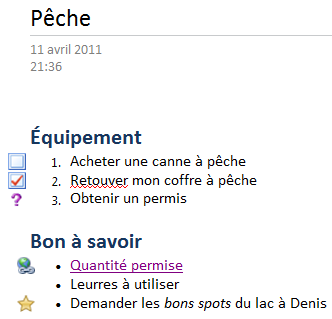
  5. Ensuite, on renomme une page en écrivant un titre au-dessus de la date. Je vais donc nommer ma page Pêche. J'ai toujours voulu essayer ça, dans un chalet d'une pourvoirie, ce sera le lieu et le moment idéal!
  6. Après, on clique un peu plus bas sous la date pour commencer à inscrire nos notes.


Prise de notes, styles et balises

Alors, tout simplement, on écrit nos notes comme on le ferait sur un bout de papier. Pour ce qui est des listes, comme dans Word, on peut soit les numérotés ou en faire une liste à puces.


Styles


Les styles sont un moyen facile et rapide pour obtenir un formatage des polices et couleurs de nos notes de façon identique à chaque fois. Je m'en sers pour nommer mes listes ou titrer mes paragraphes. Dans mon aperçu de note plus bas, Équipement et Bon à savoir ont été formaté avec les styles.


Balises
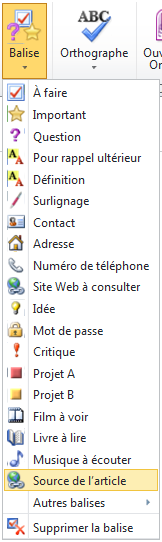
Les balises permettent de retrouver plus facilement vos notes. C'est la même chose qu'utiliser un marqueur dans vos notes. Vous voulez du premier coup d'œil repérer tel commentaire ou telle section importante.
Balise pratique : À faire place un carré bleu au début de la ligne de votre note. Une fois la ligne faite, cliquez sur le carré pour faire apparaitre un crochet rouge à l'intérieur du carré. C'est fait!
Les différentes balises vous permettent donc de surligner, classer comme important, soulever un questionnement, mettre en évidence un contact ou une adresse, un numéro de téléphone voir même un lien vers une page web.

Voici donc l'aperçu de ma première page de note.


Créer une nouvelle page

Pour poursuivre avec une page sur un chalet possible à louer, cliquez sur le bouton Nouvelle page à droite du titre de la section. Je vais insérer les informations utiles comme le nom du chalet, le lien vers ma page de note du Pourvoyeur, le prix ainsi que le forfait que je vais prendre, la disponibilité, quelques photos pour montrer à ma femme et à mon garçon comment que ça à l'air beau, la carte pour s'y rendre et le nombre de place disponible histoire d'inviter le beau-frère pis sa famille aussi.
Je vais devoir créer une page à propos du pourvoyeur : l'adresse, la personne à contacter afin de faire ma réservation et mon paiement, une carte du trajet entre ma maison et la pourvoirie.
Une autre page pour la pourvoirie un peu plus loin mais moins cher. Ensuite créer 3 pages, une par chalet avec un peu les mêmes informations récoltées précédemment. Une autre page pour la liste des bagages. Il ne faut pas oublier les guimauves et les saucisses si on peut faire un feu à ciel ouvert.


Créer une nouvelle section

Dans le menu du haut, cliquez sur Insérer puis Nouvelle section. À la place d'aller dans une pourvoirie en Mauricie, je pourrais aussi bien opter pour un chalet en Estrie. Alors je crée une section Chalet Estrie. Une page par chalet. À moins que j'annule tout ça et qu'une catégorie pour mon projet Nouvelle piscine fasse l'affaire. Photos de modèles intéressants, adresse de fournisseurs potentiels, budget disponible… Ça va dépendre du budget qui n'a pas été dépensé pendant les rénovations de la salle de bain du sous-sol, je vais consulter mes notes! ;-)


Après avoir pris vos notes


Sauvegarder vos notes

Si vous avez l'oeil, vous avez surement remarqué à l'heure qu'il est que OneNote n'a pas de bouton de sauvegarde. La raison est fort simple. Vous en avez pas besoin. À mesure que vous prenez vos notes, elles sont automatiquement sauvegarder dans votre fichier.


Ouvrir vos notes

Pour ouvrir vos notes, retourner sur http://office.live.com/ et réidentifiez vous avec votre information de compte Windows Live, repérer votre fichier OneNote et cliquez dessus.


Partager vos notes

Pour partager vos notes avec vos amis Windows Live ou tout autre réseau social si vous avez configuré la connexion adéquatement, dans OneNote WebApp, cliquez sur Fichier puis cliquez sur Partager et modifier les accès comme bon vous semble.


Imprimer vos notes

Malheureusement, avec la version WebApp, il est impossible d'imprimer vos notes.


Microsoft Office OneNote

Tout comme les autres logiciels Office WebApp, vous pouvez à tout moment ouvrir un fichier dans son application associé sur votre poste de travail si celui-ci est installé. Aussi, un fichier OneNote créé sur votre SkyDrive est totalement compatible, voir même identique, à un fichier créé par OneNote sur votre poste de travail. Cependant, la version WebApp possède moins de fonctionnalités tel l'ajout de commentaires audios, enregistrement vidéos, mais vous allez pouvoir prendre la totalité de vos notes sans problèmes.


Moi, j'ai planifié mes vacances de cet été avec OneNote, et vous?

Pour voir d'autres exemples, visitez le site : Au tour du monde en 40 jours. 40 bloggeurs, 40 villes, OneNote.

lundi 11 avril 2011

Ouvrir un Word, Excel ou PowerPoint directement dans son Hotmail

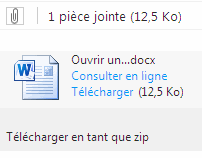
Si vous n'aviez pas remarqué, sachez que depuis peu, il est désormais possible d'afficher le contenu de fichiers Word, Excel ou PowerPoint reçu en fichier joint dans vos courriels Hotmail. Vous n'avez qu'à cliquer sur Consulter en ligne. Comment c'est possible? Grâce à Office WebApps et SkyDrive.


SkyDrive

SkyDrive se trouve à être votre espace personnel pour stocker des fichiers sur Internet lié à votre compte courriel Hotmail. Vous pouvez emmagasiner jusqu'à 25 Go. Autre fonctionnalité intéressante : vous pouvez partagez des documents de votre SkyDrive avec vos amis et/ou collègues de travail. Pour commencer à utiliser cette fonctionnalité, à partir de votre page Hotmail, cliquez sur Office dans le haut.


Office WebApp

Office WebApp quant à lui offre la possibilité de travailler avec des fichiers Word, Excel, PowerPoint et OneNote. Le tout à partir de votre Internet Explorer, et surtout sans Microsoft Office d'installé sur votre machine. Vous connaissez déjà Word, Excel et PowerPoint. Moins nombreux sont ceux qui ont déjà travaillé avec OneNote. Ce programme sera le sujet de futurs billets, dont un ici.
Vous pouvez travailler sur un fichier Word, Excel et/ou PowerPoint et vos notes OneNote directement en ligne. Sinon, vous pouvez aussi ouvrir l'application Microsoft Office correspondante et travailler sur votre fichier en ligne. Point très important, un fichier créé avec Office WebApp est en tous points identique avec un fichier créé par la même application sur votre ordinateur. Malheureusement, certaines fonctionnalités ne sont pas présente dans la version Office WebApp.

mardi 29 mars 2011

Télécharger un vidéo sur YouTube

Ma soeur m'a demandé l'autre jour si c'était possible de télécharger un vidéo qui est sur YouTube sur son ordinateur. Je lui ai répondu "très certainement, et c'est justement le prochain sujet sur mon blog!"

J'en ai pas recherché beaucoup, mais celui que j'utilise Replay Media Catcher de Applian Technologies. Avec ce logiciel, je peux télécharger des vidéos sur YouTube. De cette façon, si j'ai le goût de voir 40 fois la bande-annonce de Captain America,  la première journée il y aura pas de problème. Mais si j'retourne voir le même vidéo le lendemain et la journée d'après pis en fin de semaine pis l'autre jour... bref à chaque fois que j'peux jusqu'à ce que j'aille voir le film au cinéma, je me trouve à consommer de la bande passante tous les jours et mon fournisseur de service Internet lui, de son côté continue de charger. Donc, au lieu de me retrouver avec une facture salée à la fin du mois (c'est ce qui est arrivé avec la bande-annonce de Mission : Los Angeles), j'utilise Replay Media Catcher.

Après avoir installer l'application sur mon poste, je n'ai qu'à l'ouvrir, passer en mode Capture et aller sur YouTube visionner mes vidéos comme à l'habitude. Seulement, avec Replay Media Catcher, je n'ai pas à regarder le vidéo au complet. L'application détecte par elle-même que je regarde un vidéo sur YouTube et commence le téléchargement. On peut même choisir, une fois le téléchargement terminé, que la vidéo soit convertie soit en WMV, en MP3 ou autre. D'ordinaire, les fichiers sont enregistrés en format FLV et un visualisateur de FLV vient avec Replay Media Catcher.

On n'est pas obligé d'acheter le produit, on peut l'essayer pour une période indéterminée. Présentement, avec la version 4 (en date de mars 2011), les vidéos de YouTube sont téléchargés à 100% sur votre ordinateur, sinon les vidéos des autres sites seront téléchargés à 50%. Si jamais le besoin est, vous pouvez l'acheter pour 39.99$ US pour ne plus avoir la limite de téléchargement.


Bonne navigation sur YouTube!
Captain America : The First Avenger, en salle le 22 juillet

Mission : Los Angeles


mercredi 23 mars 2011

Afficher la photo du contact dans vos courriels d'Outlook

Aujourd'hui, je vais vous montrer comment afficher la photo d'un contact à partir d'un courriel reçu dans Microsoft Outlook.


  1. Créer un nouveau contact dans Microsoft Office Outlook
    OU dans un courriel, cliquez avec la bouton de droite sur le nom de la personne et sélectionnez Ajouter aux contacts Outlook.
  2. Dans la section des contact dans Microsoft Office Outlook, double-cliquez sur le contact.
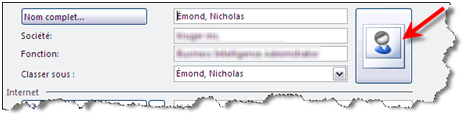
  3. Cliquez sur la photo.
  1. Sélectionnez une photo.
    Truc : Prenez une capture d'écran à partir du compte Facebook, Linked In, Twitter ou autre.
  2. Cliquez sur Enregistrer & Fermer.
Alors, la prochaine fois que vous allez recevoir un courriel de cette personne, vous allez voir la photo de celle-ci à côté de l'information du courriel dans le haut.

vendredi 18 mars 2011

Moteur de recherche d'Internet Explorer

Mon billet d'aujourd'hui porte sur les moteurs de recherche d'Internet Explorer. Un moteur de recherche est un composant qui aide à faire des recherches plus rapidement et plus facilement.

Le moteur de recherche est situé dans le coin en haut à droite de votre Internet Explorer. Vous tapez votre critère de recherche, sélectionnez un moteur de recherche et cliquez sur la loupe.

Donc, lorsque j'écris intranet, que je sélectionne Bing comme moteur de recherche et que je clique sur le bouton, Internet Explorer navigue à la page des résultats d'une recherche sur le mot intranet dans Bing.

Bing est mon moteur de recherche par défaut. En passant, Bing est un moteur de recherche qui trouve et organise toutes les réponses dont vous avez besoin pour prendre vos décisions plus vite et en meilleure connaissance de cause. Il est l'équivalent à Google, par Microsoft. Mais, on peut ajouter plusieurs moteur de recherche facilement. Voici comment :

Ajouter une moteur de recherche
  1. Dans le coin en haut à droite d'Internet Explorer, cliquez sur la flèche à côté de la loupe.
  2. Cliquez sur Rechercher d'autres moteurs de recherche.
  3. Vous pouvez cliquez sur Ajouter à internet Explorer pour ajouter le moteur de recherche désiré.
    Note: Dans le cas où vous vous trouveriez sur une page anglaise, allez à l'adresse suivante pour avoir la galerie de compléments  des moteurs de recherche: http://www.ieaddons.com/fr/searchproviders.

Créer votre propre moteur de recherche
  1. Dans le coin en haut à droite d'Internet Explorer, cliquez sur la flèche à côté de la loupe.
  2. Cliquez sur Rechercher d'autres moteurs de recherche.
    Note: Dans le cas où vous vous trouveriez sur une page anglaise, allez à l'adresse suivante pour avoir la galerie de compléments  des moteurs de recherche: http://www.ieaddons.com/fr/searchproviders.
  3. Cliquez sur Créer votre propre moteur de recherche.
    Note: Dans le cas où vous vous trouveriez sur une page anglaise, allez à l'adresse suivante pour avoir la galerie de compléments  des moteurs de recherche: http://www.ieaddons.com/fr/createsearch.aspx.
  4. Visitez le moteur de recherche dans un autre onglet ou une autre fenêtre.
  5. Utilisez le moteur pour rechercher TEST (en majuscules).
  6. Copiez l'URL de la page de résultats dans la boite de texte URL.
  7. Entrez le nom du moteur de recherche dans la boite de texte Nom.
  8. Cliquez sur Installer un moteur de recherche.

Pour changer de moteur de recherche
  1. Dans le coin en haut à droite d'Internet Explorer, cliquez sur la flèche à côté de la loupe.
  2. Sélectionnez le moteur de recherche à utiliser.

Gérer les moteurs de recherche
  1. Dans le coin en haut à droite d'Internet Explorer, cliquez sur la flèche à côté de la loupe.
  2. Cliquez sur Gérer les moteurs de recherche.
  3. À partir de là, vous pouvez sélectionner un moteur de recherche par défaut et vous pouvez changer l'ordre d'affichage en les montants ou en les descendants. De plus, vous pouvez supprimer un moteur de recherche.
Voici un liste de moteur de recherche que j'utilise ou qui peuvent s'avérer utile:

jeudi 17 mars 2011

Truc de souris

Aujourd'hui, c'est au tour des trucs avec la souris! Oui oui, ça existe!


Double-clique
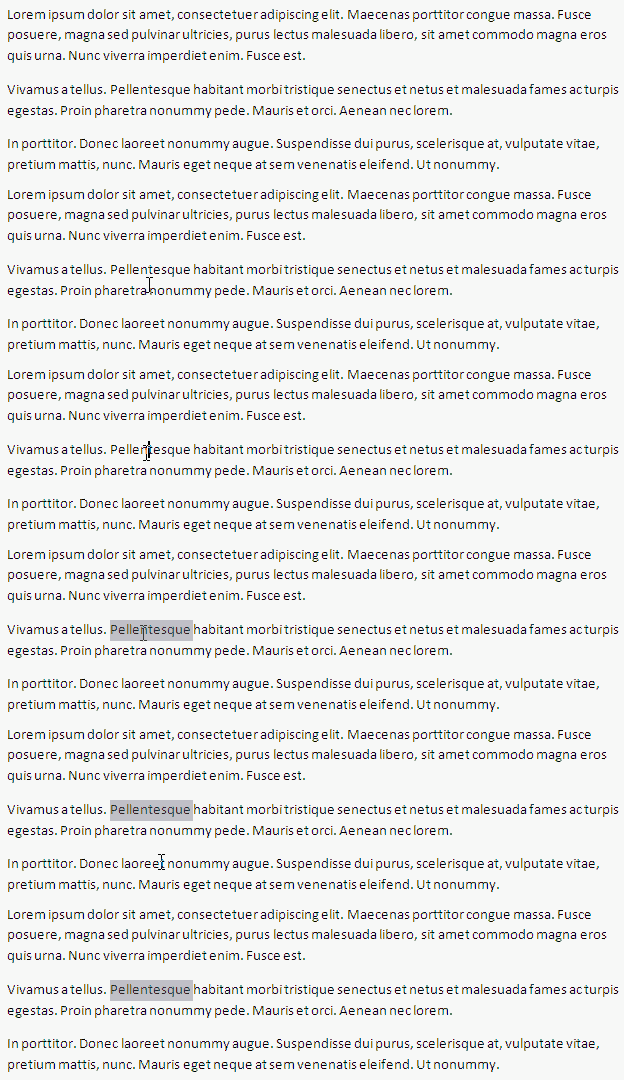
Prenez cet exemple : vous êtes dans Microsoft Office Word et vous voulez avoir un mot en caractères gras. Double-cliquez sur le mot et appuyez sur Ctrl+B. On se trouve à sélectionne un mot lorsqu'on double-clique dessus.


Ctrl+clique
Cliquez sur un mot et ensuite, appuyez sur Ctrl+Clique pour sélectionner la phrase au complet.

Triple-clique
Si un double-clique sélectionne un mot, alors un triple-clique sélectionne un paragraphe. Vous avez bien lu, il faudra cliquer trois fois sur la souris pour sélectionner un paragraphe.

lundi 7 mars 2011

Numérotation automatique pour un tableau dans Word

Laissez-moi vous montrer comment avoir un tableau dans Microsoft Word avec une colonne numérotée automatiquement. Rien de mieux qu'un exemple pour en faire la démonstration.

  1. Dans Microsoft Word, créer un tableau avec 2 colonnes et 3 rangées.
  2. Dans la première rangée du tableau, dans la première colonne, écrivez # et Couleurs dans la deuxième colonne.
  3. Ensuite, pour les prochaines rangées de la deuxième colonne, écrivez Noir et Vert.
  4. Dans la première colonne, sélectionnez la deuxième et troisième rangée, et cliquez ensuite su Liste Numérotée.
  5. Ajoutez des nouvelles rangées.
Le tableau initial avec les 2 couleurs.
#Couleurs du produit
1.Noir
2.Vert
Lorsque vous ajoutez une couleur entre Noir et Vert, la nouvelle rangée sera numérotée 2, et Vert deviendra 3.
#Couleurs du produit
1.Noir
2.Rouge
3.Vert