

- Créer un nouveau contact dans Microsoft Office Outlook
OU dans un courriel, cliquez avec la bouton de droite sur le nom de la personne et sélectionnez Ajouter aux contacts Outlook. - Dans la section des contact dans Microsoft Office Outlook, double-cliquez sur le contact.
- Cliquez sur la photo.
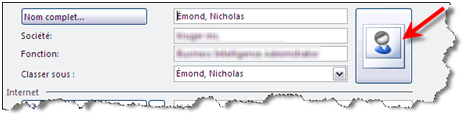
- Sélectionnez une photo.
Truc : Prenez une capture d'écran à partir du compte Facebook, Linked In, Twitter ou autre. - Cliquez sur Enregistrer & Fermer.
Alors, la prochaine fois que vous allez recevoir un courriel de cette personne, vous allez voir la photo de celle-ci à côté de l'information du courriel dans le haut.


Aucun commentaire:
Publier un commentaire