Aucun message portant le libellé Microsoft Word. Afficher tous les messages

mardi 14 juin 2011

Reproduire la mise en forme

Vous avez un document à produire et la même police de caractère doit suivre d'un endroit à l'autre. Est-ce que c'était Arial, noir, gras, 15 ou Times New Roman, gris foncé, italique 20 que j'avais utilisé? Pas de panique, que ce soit pour reproduire la mise en forme d'éléments de texte, dessin, feuille de calcul, graphique, présentation ou d'une page web, voici le bouton Reproduire la mise en forme à la rescousse.

Disponible avec diverses applications de la suite Microsoft Office, vous pouvez utiliser la commande Reproduire la mise en forme avec Office 2003 comme suit:
  1. Sélectionnez le texte ou l'élément dont vous souhaitez reproduire la mise en forme.
  2. Dans la barre d'outils standard, cliquez sur le bouton Reproduire la mise en forme.
  3. Sélectionnez  le texte ou cliquez sur l'élément afin de le mettre en forme.
Avec Office 2007 ou 2010, c'est le même principe, sauf que le bouton se trouve dans l'onglet Accueil, dans le groupe Presse-Papier.

Autant pour les version 2003, 2007 et 2010, vous pouvez double-cliquer sur le bouton Reproduire la mise en forme pour ainsi mettre en forme plusieurs éléments sans à avoir à recliquer sur le bouton.

vendredi 29 avril 2011

MAJ + Retour

Je suis du genre à écrire mes courriels de façon à ce que chaque phrase commence sur une nouvelle ligne.

Je ne sais pas pourquoi, mais je trouve ceci plus facile à lire ainsi qu'à écrire.

Même chose lorsque j'utilise un logiciel de messagerie instantanée. Sauf que dans ceux-ci, dès qu'on appuie sur Retour, l'application se trouve à envoyer le message même si moi, je veux ajouter quelque chose sur une nouvelle ligne, mais contenu dans un seul message. La solution, MAJ + Retour.

La combinaison des touches MAJ + Retour dans la plupart des logiciels de messagerie instantanée me permet donc de continuer à écrire mon texte sur une nouvelle ligne sans que mon message soit envoyé à mon correspondant.

Dans Microsoft Word aussi, il est possible d'utiliser cette astuce dans des listes numérotée et des listes à puces. MAJ + Retour me permet d'ajouter une ligne de texte sans toutefois créer un nouvel item dans une liste. Voyez l'exemple dans mon vidéo.
 

mercredi 27 avril 2011

Raccourci MAJ+F3 dans Word

Saviez-vous que dans Microsoft Word, si vous sélectionnez un mot ou une phrase et qu'ensuite vous appuyez sur MAJ+F3, votre sélection changera de casse. C'est à dire que ça passe de majuscule ensuite à minuscule, et la première lettre du premier mot est en majuscule.

Si je prend la phrase suivante : "Servez à ce monsieur une bière et des kiwis" Alors avec MAJ+F3 j'obtiendrai ceci...
SERVER À CE MONSIEUR UNE BIÈRE ET DES KIWIS
Encore MAJ+F3 donne
server à ce monsieur une bière et des kiwis
Et finalement, encore un MAJ+F3 pour revenir comme au début
Servez à ce monsieur une bière et des kiwis

jeudi 14 avril 2011

Répéter le titre du tableau sur plusieurs pages

Avez-vous déjà travaillé dans un tableau dans Word et vous rendre compte une fois votre document imprimé que la rangée des titres de votre tableau n'est présente que sur la première page? On m'a posé la question plus d'une fois, alors j'ai décidé d'écrire sur Répéter le titre du tableau plusieurs pages. Ça donne un air très professionnel et c'est tellement simple une fois qu'on sait comment faire.
Avec Word 2010, la marche à suivre est fort simple.
  1. Placez le curseur sur la première rangée de votre tableau.
  2. Au besoin, sélectionnez plus qu'une rangée afin que ceux-ci soient répétés.
  3. Sous Outils de tableau, cliquez sur l'onglet Disposition, dans le groupe Données, cliquez sur le bouton Répéter les lignes d'en-tête.
Prenez note que les titres de tableau répétés seront visible lorsque vous imprimer le document ainsi qu'en mode Page.

lundi 11 avril 2011

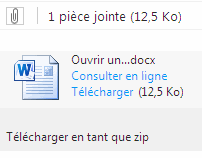
Ouvrir un Word, Excel ou PowerPoint directement dans son Hotmail

Si vous n'aviez pas remarqué, sachez que depuis peu, il est désormais possible d'afficher le contenu de fichiers Word, Excel ou PowerPoint reçu en fichier joint dans vos courriels Hotmail. Vous n'avez qu'à cliquer sur Consulter en ligne. Comment c'est possible? Grâce à Office WebApps et SkyDrive.


SkyDrive

SkyDrive se trouve à être votre espace personnel pour stocker des fichiers sur Internet lié à votre compte courriel Hotmail. Vous pouvez emmagasiner jusqu'à 25 Go. Autre fonctionnalité intéressante : vous pouvez partagez des documents de votre SkyDrive avec vos amis et/ou collègues de travail. Pour commencer à utiliser cette fonctionnalité, à partir de votre page Hotmail, cliquez sur Office dans le haut.


Office WebApp

Office WebApp quant à lui offre la possibilité de travailler avec des fichiers Word, Excel, PowerPoint et OneNote. Le tout à partir de votre Internet Explorer, et surtout sans Microsoft Office d'installé sur votre machine. Vous connaissez déjà Word, Excel et PowerPoint. Moins nombreux sont ceux qui ont déjà travaillé avec OneNote. Ce programme sera le sujet de futurs billets, dont un ici.
Vous pouvez travailler sur un fichier Word, Excel et/ou PowerPoint et vos notes OneNote directement en ligne. Sinon, vous pouvez aussi ouvrir l'application Microsoft Office correspondante et travailler sur votre fichier en ligne. Point très important, un fichier créé avec Office WebApp est en tous points identique avec un fichier créé par la même application sur votre ordinateur. Malheureusement, certaines fonctionnalités ne sont pas présente dans la version Office WebApp.

lundi 7 mars 2011

Numérotation automatique pour un tableau dans Word

Laissez-moi vous montrer comment avoir un tableau dans Microsoft Word avec une colonne numérotée automatiquement. Rien de mieux qu'un exemple pour en faire la démonstration.

  1. Dans Microsoft Word, créer un tableau avec 2 colonnes et 3 rangées.
  2. Dans la première rangée du tableau, dans la première colonne, écrivez # et Couleurs dans la deuxième colonne.
  3. Ensuite, pour les prochaines rangées de la deuxième colonne, écrivez Noir et Vert.
  4. Dans la première colonne, sélectionnez la deuxième et troisième rangée, et cliquez ensuite su Liste Numérotée.
  5. Ajoutez des nouvelles rangées.
Le tableau initial avec les 2 couleurs.
#Couleurs du produit
1.Noir
2.Vert
Lorsque vous ajoutez une couleur entre Noir et Vert, la nouvelle rangée sera numérotée 2, et Vert deviendra 3.
#Couleurs du produit
1.Noir
2.Rouge
3.Vert