Aucun message portant le libellé Médias sociaux. Afficher tous les messages

jeudi 7 juin 2012

Changez votre mot de passe Linked In

Ça faisait parti de l’actualité de la semaine: près de 6 millions de mots de passe Linked In se sont retrouvés disponible sur Internet. Est-ce que le vôtre est lui aussi visible en ligne? Surement pas, mais pourquoi prendre le risque? On est jamais trop prudent. Allez changer votre mot de passe Linked In tout de suite!

Voici ce qu’il faut faire pour changer votre de passe dans Linked In:
  1. Connectez-vous sur Linked In.
  2. En haut à droite, il y a votre nom, laissez votre souris dessus et ensuite cliquez sur Préférences.
  3. Il est possible que vous devez entrer votre mot de passe, alors faites-le.
  4. Dans le section de gauche, sous votre nom, à côté de Mot de passe, cliquez sur le lien Modifier.
  5. Entrez votre ancien mot de passe, votre nouveau mot de passe et confirmez celui-ci. Ensuite cliquez sur Changer le mot de passe.
Ça prend à peine une minute! D’un coup parti, profitez-en aussi pour changer votre mot de passe de Facebook, Twitter, site bancaire, à votre travail…

mercredi 28 mars 2012

Avoir ses contacts Facebook dans Windows Live Messenger

Saviez-vous qu'il est possible de chatter avec vos contacts Facebook alors que vous êtes dans l'application Windows Live Messenger? Oui, c'est possible. J'utilisais cette fonctionnalité jusqu'à ce qu'elle disparaisse mystérieusement après une mise à jour de Windows. Quelques jours plus tard, après avoir discuté avec un collègue de travail, celui-ci m’a montré comment retrouver cette fonction tellement pratique.

  1. Avant de continuer, il vous faut connecter Facebook à votre compte Hotmail.
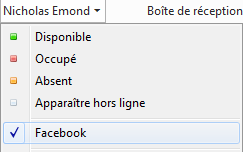
  2. Ensuite, dans Windows Live Messenger, cliquez sur votre nom, puis sélectionnez Facebook.
Le tour est joué!

Je tiens à remercier Le Seigneur de l’Informatique, mon collègue de travail qui voulant garder l’anonymat veut quand même se faire appeler ainsi en toute humilité.

mercredi 1 février 2012

Transférer ses contacts Linked In

Image: Michal Marcol
/ FreeDigitalPhotos.net
Une collègue de travail, conseillère en recrutement, quitte l’organisation où elle-même m’a embaucher. Avant qu’elle parte relever de nouveaux défis internationaux, elle m’a écrit ceci dans un courriel :
“Niko, aurais-tu un idée comment je pourrais partager mes contacts Linked In avec ma collègue? J’aimerais qu’elle puisse bénéficier de mes contacts et de mon réseau.
- Julie”
Alors que ce soit pour importer, copier, exporter, transférer, extraire ses connexions, contacts ou relations dans Linked In, voici ce que je lui ai répondu comme marche à suivre.

Partie 1 : L’extraction


La première étape consiste à extraire les contacts Linked In vers un fichier CSV.


Ce qu’est un fichier CSV en 3 secondes


En passant, ce genre de fichier, un csv, enregistre de l’information dans un format spécifique (comma-separated values). Donc un enregistrement par ligne, et les valeurs de l’enregistrement sont séparés par des virgules.


Les étapes pour extraire les contacts

  1. Dans Linked In, cliquez dans le menu du haut sur Contacts puis sur Relations.
  2. En bas à droite, clique sur le lien Exporter vos relations.
  3. Dans le menu déroulant, choisissez Microsoft Outlook (fichier .csv) puis cliquez sur Exporter.
  4. Écrivez le code CAPTCHA et cliquez sur Continuez.
  5. Téléchargez le fichier.


Partie 2 : L’importation


Une fois le fichier csv téléchargé et envoyé à l’autre personne, voici ce qu’il reste à faire.
  1. Dans Linked In, cliquez dans le menu du haut sur Contacts puis sur Ajouter des relations.
  2. Cliquez sur le lien Importez les adresses e-mail de vos contacts depuis votre bureau » en bas du carré bleu de gauche.
  3. Cliquez sur le bouton Parcourir et sélectionnez le fichier csv reçu créé dans la partie 1.
  4. Cliquez sur Télécharger le fichier. (Ceci peut prendre quelques minutes)
  5. Cochez les contacts pour les inviter à joindre votre réseau.
  6. Cliquez sur Envoyer des invitations.


Bonne chance dans tes nouveaux défis Julie!

mardi 17 janvier 2012

Connectez Linked In et Twitter

Dans ce billet, je vais vous expliquer comment connecter Linked In et Twitter ensemble et vous y découvrirez aussi les avantages. Mais commençons par différencier Linked In et Twitter du reste des services disponible sur le Web 2.0.


Linked In

Avec Facebook vous ajoutez vos amis et membres de votre famille comme contact. Pour Linked In, vos contacts sont vos fournisseurs, clients, partenaires et collègues de travail. Bref, un est pour le fun et l’autre pour le travail. Donc avec Linked In, vous vous connectez avec différents utilisateurs et vous partagez des contacts des liens et échangez des statuts.


Twitter

Sur ce site, vous devez partager votre statut en moins de 140 caractères. Sur Twitter, vous avez des abonnés qui suivent ce que vous allez dire sur Twitter et vous vous abonnez à vos groupes de musiques préférés, services de nouvelles, compagnies préférés et autres afin de savoir les dernières nouvelles sur eux.


Les avantages

  1. Mettre à jour son statut à un seul endroit : une fois la mise à jour faite sur un site, celui-ci sera copié automatiquement sur l’autre.
  2. Associer son compte Twitter à son profil Linked In : ainsi, vous pourrez compter vos clients, fournisseurs, collègues de travail parmi vos abonnés Twitter.
  3. Partager le statut d’un contact Linked In : Le lien ou le texte partagé sera aussi affiché sur votre compte Twitter.
  4. Retwitter (RT) : Les RT seront affichés sur votre profil Linked In.

Comment établir la connexion

  1. Branchez-vous sur votre compte Linked In.
  2. Dans le menu du haut, cliquez sur le dernier item à droite, soit Plus.
  3. Cliquez sur Plus d’applications.
  4. Cliquez sur Tweets.
  5. Suivez les instructions et ajustez la configuration selon votre goût.
Une fois la connexion faite de votre profil Linked In vers votre compte Twitter, votre Twitter sera lui aussi connecté sur votre Linked In.

vendredi 9 décembre 2011

Connectez vos services 2.0 avec Windows Live (MSN)

Saviez-vous qu'il est possible de connecter tous vos services 2.0 ensemble avec Windows Live. Vous savez, Windows Live regroupe les Hotmail, Windows Live Messenger (anciennement connu sous le nom de MSN), Windows Live Writer, Windows Live Mail, Windows Live Movie Maker et autres services disponibles sur Internet par Microsoft.

Donc, en connectant mes réseaux sociaux tel que Facebook, Linked In, My Space, et autres services de l'ère du 2.0 comme YouTube, Blogger, WordPress, Flickr, Photobucket, SlideShare, StumbleUpon et j'en passe; mes amis sur MSN Windows Live lorsqu'ils regarderont mon profil Windows Live à partir d'Hotmail ou de Windows Live Messenger verront que j'ai ajouté un article sur mon blog dans Blogger, que j'ai mis un vidéo en ligne sur YouTube, partagé une présentation sur SlideShare, mis en ligne une photo sur PhotoBucket, ajouté une certification sur mon profil Linked In ou que j'ai partagé un lien sur Facebook.
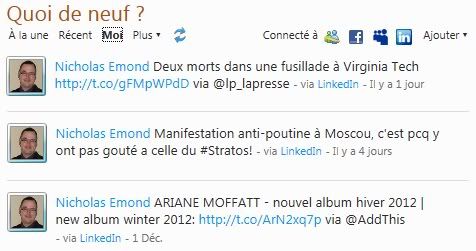
Mes derniers statuts dans la fenêtre Windows Live sur Hotmail
De plus, si je mets à jour mon statut de profil sur Windows Live, je peux choisir que mon statut soit copier sur Facebook, Linked In, etc. Le contraire se fait aussi : si je mets à jour mon statut de profil Facebook, celui-ci sera automatiquement copié comme nouveau statut Windows Live. On peut aussi aller plus loin de façon à ce que mes connections Facebook ou Linked In soient enregistrés dans mes contacts Hotmail.
Pour connectez vos différents services avec Windows Live :
  1. Allez sur http://www.hotmail.com et connectez-vous avec votre compte.
  2. Sous votre nom en haut à droite, cliquez sur Profil.
  3. Dans la colonne de gauche, sous la section Connecté à, cliquez sur Se connecter.
  4. À partir de là, cliquez sur le service auquel vous voulez connecter votre profil Windows Live et suivez les instructions et changer les configurations.

Si vous avez remarqué, Twitter n'est pas dans cet article, mais il sera dans les prochains.