mercredi 28 mars 2012

Avoir ses contacts Facebook dans Windows Live Messenger

Saviez-vous qu'il est possible de chatter avec vos contacts Facebook alors que vous êtes dans l'application Windows Live Messenger? Oui, c'est possible. J'utilisais cette fonctionnalité jusqu'à ce qu'elle disparaisse mystérieusement après une mise à jour de Windows. Quelques jours plus tard, après avoir discuté avec un collègue de travail, celui-ci m’a montré comment retrouver cette fonction tellement pratique.

  1. Avant de continuer, il vous faut connecter Facebook à votre compte Hotmail.
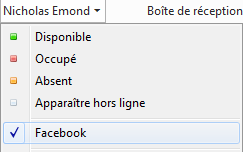
  2. Ensuite, dans Windows Live Messenger, cliquez sur votre nom, puis sélectionnez Facebook.
Le tour est joué!

Je tiens à remercier Le Seigneur de l’Informatique, mon collègue de travail qui voulant garder l’anonymat veut quand même se faire appeler ainsi en toute humilité.

mercredi 1 février 2012

Transférer ses contacts Linked In

Image: Michal Marcol
/ FreeDigitalPhotos.net
Une collègue de travail, conseillère en recrutement, quitte l’organisation où elle-même m’a embaucher. Avant qu’elle parte relever de nouveaux défis internationaux, elle m’a écrit ceci dans un courriel :
“Niko, aurais-tu un idée comment je pourrais partager mes contacts Linked In avec ma collègue? J’aimerais qu’elle puisse bénéficier de mes contacts et de mon réseau.
- Julie”
Alors que ce soit pour importer, copier, exporter, transférer, extraire ses connexions, contacts ou relations dans Linked In, voici ce que je lui ai répondu comme marche à suivre.

Partie 1 : L’extraction


La première étape consiste à extraire les contacts Linked In vers un fichier CSV.


Ce qu’est un fichier CSV en 3 secondes


En passant, ce genre de fichier, un csv, enregistre de l’information dans un format spécifique (comma-separated values). Donc un enregistrement par ligne, et les valeurs de l’enregistrement sont séparés par des virgules.


Les étapes pour extraire les contacts

  1. Dans Linked In, cliquez dans le menu du haut sur Contacts puis sur Relations.
  2. En bas à droite, clique sur le lien Exporter vos relations.
  3. Dans le menu déroulant, choisissez Microsoft Outlook (fichier .csv) puis cliquez sur Exporter.
  4. Écrivez le code CAPTCHA et cliquez sur Continuez.
  5. Téléchargez le fichier.


Partie 2 : L’importation


Une fois le fichier csv téléchargé et envoyé à l’autre personne, voici ce qu’il reste à faire.
  1. Dans Linked In, cliquez dans le menu du haut sur Contacts puis sur Ajouter des relations.
  2. Cliquez sur le lien Importez les adresses e-mail de vos contacts depuis votre bureau » en bas du carré bleu de gauche.
  3. Cliquez sur le bouton Parcourir et sélectionnez le fichier csv reçu créé dans la partie 1.
  4. Cliquez sur Télécharger le fichier. (Ceci peut prendre quelques minutes)
  5. Cochez les contacts pour les inviter à joindre votre réseau.
  6. Cliquez sur Envoyer des invitations.


Bonne chance dans tes nouveaux défis Julie!

mardi 17 janvier 2012

Connectez Linked In et Twitter

Dans ce billet, je vais vous expliquer comment connecter Linked In et Twitter ensemble et vous y découvrirez aussi les avantages. Mais commençons par différencier Linked In et Twitter du reste des services disponible sur le Web 2.0.


Linked In

Avec Facebook vous ajoutez vos amis et membres de votre famille comme contact. Pour Linked In, vos contacts sont vos fournisseurs, clients, partenaires et collègues de travail. Bref, un est pour le fun et l’autre pour le travail. Donc avec Linked In, vous vous connectez avec différents utilisateurs et vous partagez des contacts des liens et échangez des statuts.


Twitter

Sur ce site, vous devez partager votre statut en moins de 140 caractères. Sur Twitter, vous avez des abonnés qui suivent ce que vous allez dire sur Twitter et vous vous abonnez à vos groupes de musiques préférés, services de nouvelles, compagnies préférés et autres afin de savoir les dernières nouvelles sur eux.


Les avantages

  1. Mettre à jour son statut à un seul endroit : une fois la mise à jour faite sur un site, celui-ci sera copié automatiquement sur l’autre.
  2. Associer son compte Twitter à son profil Linked In : ainsi, vous pourrez compter vos clients, fournisseurs, collègues de travail parmi vos abonnés Twitter.
  3. Partager le statut d’un contact Linked In : Le lien ou le texte partagé sera aussi affiché sur votre compte Twitter.
  4. Retwitter (RT) : Les RT seront affichés sur votre profil Linked In.

Comment établir la connexion

  1. Branchez-vous sur votre compte Linked In.
  2. Dans le menu du haut, cliquez sur le dernier item à droite, soit Plus.
  3. Cliquez sur Plus d’applications.
  4. Cliquez sur Tweets.
  5. Suivez les instructions et ajustez la configuration selon votre goût.
Une fois la connexion faite de votre profil Linked In vers votre compte Twitter, votre Twitter sera lui aussi connecté sur votre Linked In.

jeudi 5 janvier 2012

Quand viendra le temps de changer encore une fois votre mot de passe, pensez à mon truc

Image: chanpipat /
FreeDigitalPhotos.net
Si vous avez à utiliser un ordinateur pour votre travail, vous avez surement été alerté par ce message plus d’une fois :

Votre mot de passe est expiré, svp veuillez le changer.

Aussi, avec les mesures de sécurités aujourd’hui qui sont de plus en plus complexes, votre mot de passe ce doit de contenir au minimum 10 caractères, au moins 1 caractère en majuscule, un chiffre et parfois même un caractère spécial tel que !”/$%?&*()_+. Comble de malheur, vous devez trouver un mot de passe qui n’a pas été utilisé parmi vos 6 ou 8 derniers mots de passe utilisés!

Mon truc ce divise en 4

1. Contrer la liste de vos mots de passe déjà utilisés
Il suffit de prendre une liste que vous connaissez déjà mais qui n’a pas de lien direct avec vous, mais vous devez quand même savoir cette liste par cœur. Par exemple:
  • blooper
  • bulletbill
  • buzzybettle
  • cheepcheep
  • goomba
  • hammerbrother
  • koopatroopa
  • lakitu
Vous l’aurez peut-être deviné, il s’agit d’une partie de la liste des ennemis de Mario dans Super Mario Bros sur la Nintendo. *Note pour les petits malins : non, je n’utilises pas cette liste nul part, alors lâchez mon compte Facebook! Ainsi, lorsque le premier mot de passe sera expiré, passez au prochain dans la liste. Une fois de temps en temps, retourner à la première valeur de votre liste, si le changement fonctionne alors vous pouvez utilisés les 6, 8, 10 ou peu importe le nombre mots de passe et arrêter de vous casser la tête pour trouver un nouveau mot de passe.

2. Utilisez une seule série de chiffre
Si vous mettez en pratique la première partie de mon truc, alors vous pourrez utiliser la même série de chiffre. J’en ai 4-5 facile à générer. C’est déjà 4 caractères de moins à trouver pour votre mot de passe de 10 caractères minimum! Voici comment procéder: trouver une date quelconque et convertir cette dernière de cette façon : Prenez les 2 derniers chiffres de l’année (ou prendre le dernier si l’année est entre 2000 et 2009) puis ajouter à la fin le numéro de jour dans l’année. Par numéro de jour dans l’année, je veux dire que c’est le nombre de jours passée depuis le 1ier janvier de l’année de votre date choisie. Exemple: la St-Valentin de cette année est 2012-02-14, donc 1245.Si vous êtes du style à être minutieux avec les formats, ajouter un 0 entre l’année et le nombre de jour dans l’année si le nombre de jour est plus petit que 100. On passe donc de 1245 à 12045. Pour trouver rapidement le numéro du jour de l’année, dans Excel, il suffit de soustraire votre date avec le 1ier janvier puis d’y additionner le chiffre 1. C’est donc =A1-B1+1 où A1 est votre date choisie et B1 le premier de l’an.

Pour ce qui est du positionnement, vous pouvez soit mettre la série de chiffre toujours à la fin, ou entre le 3ième et 4ième caractère de votre item sélectionné dans la liste d’ennemis de Mario. *Note pour les petits malins : non, je n’utilises pas la St-Valentin de cette année comme date, alors lâchez mon compte Linked In!

3. Un caractère en majuscule
Encore ici, c’est la simplicité qui prime. Mettez toujours la caractère situé à la même position d’une fois à l’autre en majuscule. bulLetbill, gooMba, kooPatroopa… *Note pour les petits malins : non, je n’utilises pas le 4ième caractère de mon mot de passe en majuscule, alors lâchez mon compte Twitter!

4. Les caractères spéciaux
Les caractères spéciaux sont ni alphabétiques ni numériques. Ce sont les !”/$%?&*()_+±@£¢¤¬¦²³¼½¾. Pour y aller encore de façon simple, essayez de remplacer une lettre par un caractère spécial. Exemple : bulL£tbill, gooMb@, laK!tu. $ pour S, ¢ pour c… *Note pour les petits malins : non, je n’utilises même pas de caractères spéciaux dans mes mot de passes, alors lâchez mon compte usager au travail!

Poussez plus loin pour éviter d’utiliser le même mot de passe partout
Dernier truc pour éviter d’utiliser le même mot de passe partout: Réutilisez la même liste de mot de passe, mais assignez ceux-ci aux différents places dont vous en avez besoin.
Travail bulL£t1245bill
Hotmail gooM1245b@
Facebook laK1245!tu
Linked In hamM£r1245brother
Twitter bl¤O1245per

Ainsi lorsque le temps de changer de mot de passe au travail arrive, profitez-en pour changer tous vos de mots de passe en décalant la liste de 1.
Travail gooM1245b@
Hotmail laK1245!tu
Facebook hamM£r1245brother
Linked In bl¤O1245per
Twitter bulL£t1245bill
*Note pour les petits malins : lâchez aussi mon compte à la banque! En parlant justement de banque, vous avez besoin d’un nouveau NIP? Utilisez la partie 2 pour générer le vôtre.

vendredi 9 décembre 2011

Connectez vos services 2.0 avec Windows Live (MSN)

Saviez-vous qu'il est possible de connecter tous vos services 2.0 ensemble avec Windows Live. Vous savez, Windows Live regroupe les Hotmail, Windows Live Messenger (anciennement connu sous le nom de MSN), Windows Live Writer, Windows Live Mail, Windows Live Movie Maker et autres services disponibles sur Internet par Microsoft.

Donc, en connectant mes réseaux sociaux tel que Facebook, Linked In, My Space, et autres services de l'ère du 2.0 comme YouTube, Blogger, WordPress, Flickr, Photobucket, SlideShare, StumbleUpon et j'en passe; mes amis sur MSN Windows Live lorsqu'ils regarderont mon profil Windows Live à partir d'Hotmail ou de Windows Live Messenger verront que j'ai ajouté un article sur mon blog dans Blogger, que j'ai mis un vidéo en ligne sur YouTube, partagé une présentation sur SlideShare, mis en ligne une photo sur PhotoBucket, ajouté une certification sur mon profil Linked In ou que j'ai partagé un lien sur Facebook.
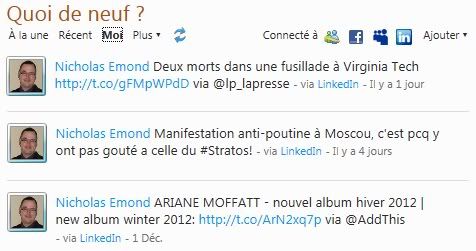
Mes derniers statuts dans la fenêtre Windows Live sur Hotmail
De plus, si je mets à jour mon statut de profil sur Windows Live, je peux choisir que mon statut soit copier sur Facebook, Linked In, etc. Le contraire se fait aussi : si je mets à jour mon statut de profil Facebook, celui-ci sera automatiquement copié comme nouveau statut Windows Live. On peut aussi aller plus loin de façon à ce que mes connections Facebook ou Linked In soient enregistrés dans mes contacts Hotmail.
Pour connectez vos différents services avec Windows Live :
  1. Allez sur http://www.hotmail.com et connectez-vous avec votre compte.
  2. Sous votre nom en haut à droite, cliquez sur Profil.
  3. Dans la colonne de gauche, sous la section Connecté à, cliquez sur Se connecter.
  4. À partir de là, cliquez sur le service auquel vous voulez connecter votre profil Windows Live et suivez les instructions et changer les configurations.

Si vous avez remarqué, Twitter n'est pas dans cet article, mais il sera dans les prochains.

jeudi 10 novembre 2011

Démarrer et redémarrer une présentation PowerPoint : Les raccourcis

Un logiciel que j’aime bien utiliser est PowerPoint de la suite Microsoft Office. L’outil idéal autant pour créer des présentations que pour effectuer vos présentations. Le truc Niko 2.0 aujourd’hui est à propos du raccourci pour démarrer ou redémarrer une présentation PowerPoint.

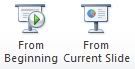
Une fois le fichier PowerPoint ouvert, appuyez sur F5 pour démarrer la présentation depuis le début.
Aussi, plus souvent qu’autrement, il m’arrivait de faire une démonstration de produit à des clients donc je basculais entre ma présentation PowerPoint et l’application en démonstration. Lorsque je revenais dans PowerPoint, celui-ci à quitter le mode Présentation. Si on pèse sur F5, alors on retourne au début, ce qu’on ne veut surtout pas rendu à la diapositive #34.
Pour continuer la présentation à partir de la diapositive courante (soit celle où on était rendu avant de faire la petite démonstration d’un produit), appuyez sur MAJ+F5.
Sinon, vous pouvez toujours cliquez sur les boutons affichés dans l’image plus haut, à partir de l’onglet Diaporama et le groupe Démarrer le diaporama.

mercredi 9 novembre 2011

Traduction facile des noms de fonctions avec Excel

Étant en informatique, j’ai souvent affaire avec Excel. Vous savez, c’est le chiffrier électronique dans la suite Office de Microsoft. Parfois, je vais créer des fichiers Excel pour des collègues de travail et BOOM, d’un poste de travail à l’autre, le fichier ne fonctionne plus. Une des raisons est que la langue du système d’exploitation d’une machine à l’autre change.


Je m’explique. Si je veux utiliser la fonction LEN (cette fonction renvoie le nombre de caractères contenus dans une chaine de texte) sur un poste anglais il n’y a aucun problème. Sur un poste français, ça ne fonctionnera pas. Après avoir cherché, la fonctionne s’appelle NBCAR en français.


Truc facile de Niko 2.0 pour traduire le nom des fonctions

La liste des fonctions (en ordre alphabétique, rien de moins) dans Excel en anglais se trouve à l’adresse suivante : http://office.microsoft.com/en-ca/starter-help/excel-functions-alphabetical-HA010342655.aspx. Pour rapidement et facilement avoir la liste française, changez la partie /EN-CA/ pour /FR-CA/ et voilà, vous voici sur la page française qui elle, se trouve à l’adresse suivante : http://office.microsoft.com/fr-ca/starter-help/excel-functions-alphabetical-HA010342655.aspx . Donc LEN est NBCAR et vice-versa.
En faite, j’utilise ce truc pour avoir l’aide des produits Office de Microsoft depuis un bon bout déjà. Même que je l’utilisais tout le temps lorsque j’écrivais un billet sur un conseil Office dans mon blogue bilingue que j’avais sur l’intranet de la compagnie.

mardi 8 novembre 2011

Mode avion expliqué par Niko 2.0

Image: Tim Beach /
FreeDigitalPhotos.net
Aujourd'hui, sur la plupart des cellulaires, il existe ce qu'on appelle le mode avion.

Non, ce n'est pas comme ça que votre téléphone va se mettre à voler, alors ne le lancer pas!

Le mode avion sur un mobile sert à rendre inactif tout ce qui peut envoyer et recevoir des ondes pour ne pas nuire à l'avionique (composantes électroniques, électriques et informatiques aident au pilotage). Donc avec votre téléphone il vous sera impossible de :
  • recevoir ou placer des appels,
  • écouter la radio,
  • aller sur Internet,
  • texter
  • ou se brancher sur le Wi-Fi.
De cette façon, vous pourrez continuer d'utiliser les applications de votre cellulaire, tel que liseuse électronique, appareil photo, lecteur MP3 et jouer à Angry Bird sans nuire aux composantes nécessaires de l'avion pour qu'elle demeure dans le ciel.

Bon vol!

lundi 7 novembre 2011

Voyagez avec Tous azimuts

C’est depuis la fin Aout que j’occupe un nouvel emploi au centre-ville de Montréal. Au début, je savais que j’allais être un utilisateur du transport en commun, cependant, j’avais aucune idée de quelle autobus et quelle ligne de métro il fallait emprunter. C’est donc sur le site stm.info de la Société de transport de Montréal que j’ai découvert toute l’information dont j’avais besoin pour me rendre au travail, et ce, grâce à Tous azimuts.

Pour accéder à Tous azimuts,

cliquez sur Trajet,

puis sur Tous azimuts.

Avec Tous azimuts, on clique sur la carte de la ville de Montréal et des environs sur notre lieu de départ et notre lieu d’arrivée. On peut aussi soumettre une adresse ou simplement inscrire une intersection du genre rue Peel/rue De La Gauchetière Ouest (Montréal). Par la suite, on enchaine avec soit une heure de départ ou une heure d’arrivée, comme ça, je peux savoir à quelle heure je dois partir de la maison la matin si je veux arriver au bureau vers 8h30. Finalement, avant de cliquer sur le bouton Calculer le trajet, on peut choisir différentes options de calcul tel que Minimiser la marche à pied, Minimiser les correspondances, Utilisation du métro, ou Utilisation du train.

Une fois le calcul fait, le site Internet nous donne 3 options. Chacune des options nous donne le temps approximatif du trajet avec les lignes d’autobus ou métro à prendre.

Moi, avec mon nouvel emploi, j’en ai pour environ 1 heure. Mais, le site prend la peine de m’informer qu’en effectuant ce trajet avec la STM plutôt qu’en voiture, je réduis mes émissions de CO2 d’au moins 3 fois. De plus, si je fais ce trajet 2 fois par jours pendant un an, je réduis ainsi mon émission de 1337 m3 ou 2397kg.

Tous azimuts est le fruit d’une entente de recherche et développement entre la Société de transport de Montréal et le Groupe MADITUC de l'École Polytechnique de Montréal.

mardi 1 novembre 2011

Ctrl + Alt + Del en Connexion Bureau à distance

Le but premier de mon blogue est de partager mes conseils, astuces et connaissances sur différents aspects des technologies et l’information et des communications à l’ère du Web 2.0. Ma première source d’inspiration se trouve à être mes propres problèmes. À chaque fois que je me trouves dans une situation problématique en informatique, j’en profites pour chercher, trouver et appliquer la meilleur solution. Bien des fois, j’écris la solution sur mon blogue.

Ctrl+Alt+Del en Connexion Bureau à distance c’est Ctrl+Alt+End

Faites comme moi et consultez la liste des touches de raccourci des commandes pour Remote Desktop.

Connexion Bureau à distance

En passant, la technologie Connexion Bureau à distance permet de se brancher à distance sur une machine. Une fois la connexion établie, une fenêtre s’ouvre et on se retrouve à contrôler l’ordinateur distant.