mercredi 6 juin 2012

Nostalgie des jeux vidéos

Avec des collègues de travail, on discutait l’autre midi des jeux vidéos sur les ordinateurs dans le temps de notre jeunesse. Alors voici quelques titres qui ont retenu l'attention avec un vidéo correspondant sur YouTube. Et vous, quels sont les jeux de votre enfance? Laissez vos commentaires!


UFO X-COM : Enemy Unknown

Dans ce jeu, vous créez vos équipes afin de contrer l’invasion extra-terrestre.


SimCity 3000

Pour avoir un vite aperçu à quoi ressemblait SimCity, ce simulateur de ville, allez dans Google Earth et regarder votre ville préféré en 3D. Dans la série SimCity, on pouvait créer différents quartiers résidentiels, commerciaux et industriels, construire écoles, postes de police, hôpitaux, poste de pompier, planifier le réseau de transport et réagir aux catastrophes naturelles.


Stunts

Un très bon jeu de course où il était aussi possible de créer ses propres pistes de courses.


Civilization

Découvrir l’électricité, bâtir les pyramides, conquérir le monde! Des heures de plaisirs.


Hot Rod

Retour dans les années 60. Modifiez votre voiture et coursez contre les gens du quartier. Gagnez la course et remportez leur voiture, mais attention, votre voiture est en jeu!


Cycles

CYCLES, un jeu de course de moto


Airborne Ranger

Un jeu où vous incarnez un soldat élite des forces spéciales américaines. Celui-ci sera affecté à plusieurs missions à travers de nombreux climats et avec un choix d’armes impressionnant. Prenez votre parachute et allez-y, sauter dans votre prochaine mission.


Alley Cat

Le premier jeu que je me rappelle avoir joué sur un ordinateur était Alley Cat. Un chat de gouttière se promenait et mangeait des souris et des oiseaux et devait éviter les chiens. Notez la gamme de couleur.

J’aurais pu continuer longtemps avec des King Quest, Police Quest, Space Quest, Winter Games, Summer Games, Prince of Persia, F-117, Gunship 2000, U-Boat…

lundi 4 juin 2012

Vérifier si la manette fonctionne bel et bien

Free images from
FreeDigitalPhotos.net
Hélas, après quelques années la manette de mon lecteur DVD m'a lâchée. 

Alors, sachez que le premier réflexe à avoir est : changer les piles pour des neuves. Si, même ceci ne fonctionne pas, pointez votre manette vers votre appareil photo numérique (ou téléphone intelligent) puis regardez dans l'écran de votre appareil photo tout en appuyant sur les touches de votre manette. Si aucune lumière blanche ne se montre au devant de la manette, celle-ci est bel et bien brisée.

Par la suite, 3 options s'offre à vous :
  1. Cherchez sur Internet comment faire pour réparer votre manette
  2. Achetez une nouvelle manette de type universelle
  3. Achetez un nouveau lecteur et pourquoi ne pas passer de DVD à Blu-Ray?

dimanche 13 mai 2012

Le code ASCII expliqué par Niko 2.0

La semaine passée, j'étais en formation et l'ordinateur sur lequel j'étais installé était configuré en ukrainien. Pas seulement moi, mais le reste des gens présents avaient eux aussi le même problème que moi. Au tableau en avant de la classe, il y avait le mot de passe à taper pour accéder à l'ordinateur mis à notre disposition : P@ssw0rd. Le 0 est toujours à la même place, mais pas nécessairement le @. La solution, le code ASCII.

Le code ASCII (ou American Standard Code for Information Interchange) est composé des caractères pour écrire à un ordinateur. Cependant, on a bien beau écrire avec l'aide du clavier, mais en arrière, lorsque je pèse sur le touche a, c'est le code ASCII 97 qui est envoyé à la machine. Donc, en sachant que le code ASCII pour @ est 64, je peux donc entrer au clavier n'importe quelle lettre, chiffre ou symbole en sachant son code ASCII.

Voici donc comment faire pour afficher le @ à l'aide du code ASCII.
  1. Maintenez la touche Alt de gauche enfoncé,
  2. appuyer sur 6 et ensuite 4 dans le pavé numérique,
  3. relâchez Alt de gauche.

Je ne connais pas tous les code ASCII, mais laissez-moi quand même vous en montrer quelques uns.
Symbole
Code
Pourquoi
A
65
La première lettre de l’alphabet en majuscule, à partir de là, vous pourrez déduire les autres majuscules.
a
97
La première lettre en minuscule
1
49
Le premier chiffre
@
64
Toujours dans une adresse courriel
\
92
Pour se connecter à un ordinateur, parfois on doit inscrire le nom d’usager de la façon suivante : Domaine\usager

Donc, après avoir inscrit notre nom d'usager sous la forme Domain\usager et le mot de passe avec @, la première chose que nous avons tous fait a été de changer la configuration pour Canada - Français.

mercredi 25 avril 2012

Truc rapide pour accéder à un coin de rue

Image: Arvind Balaraman / FreeDigitalPhotos.net
Quand j’ai commencé à rouler en voiture à Montréal, la mère de mon meilleur ami m’a un jour donné une adresse de la façon suivante :
C’est sur la rue Sherbrooke proche de Peel.

Même pas de numéro de porte, rien! De toute façon, dans ce temps-là, avec les bonnes vieilles cartes sur papier, les adresses n’étaient pas indiquées. Aujourd’hui, avec les cartes disponibles comme sur les sites de moteurs de recherche tel Bing et Google, on peut trouver l’adresse qu’on cherche en un rien de temps. Mais sachez très cher lecteur qu’il est aussi possible d’accéder rapidement à un coin de rue sans pour autant connaitre l’adresse complète.

Dans la boîte de texte où vous entrez habituellement l’adresse complète, vous n’avez qu’à inscrire par exemple : Sherbrooke & Peel, Montreal, QC et voilà, le site web cartographique vous montrera le coin de rue en question. C'est donc sous le format suivante que vous devez spécifier votre requête : Rue1 & Rue2, Ville, Province. Le & est très important entre la première et la deuxième rue, c'est lui qui désigne la recherche sur une intersection. Bonne naviguation!

mardi 24 avril 2012

Nouvelles couleurs, même contenu

Un collègue de travail m'a fait remarqué qu'il avait eu mal aux yeux après avoir lu mon blogue.
Peut-être parce que tu utilises un fond noir?

Alors, j'ai changé ça pour blanc. On va bien voir!

Le nouveau SkyDrive expliqué par Niko 2.0

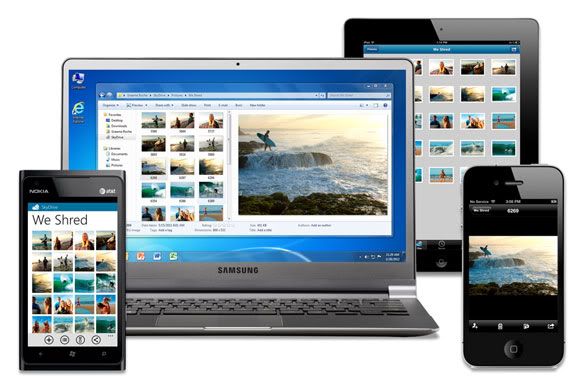
Il y a déjà quelques temps que j’écrivais sur SkyDrive et OneNote. Vous savez, SkyDrive c’est le service offert par Microsoft pour permettre le partage de vos documents, notes, photos, et vidéos sur tous vos appareils comme votre PC, votre Mac, iPad, votre téléphone intelligent et même le web. De plus, vous pouvez même partager vos documents et répertoires sur votre SkyDrive avec vos amis.


Profiter de l’offre gratuite de 25Go
Si vous avez un compte Hotmail, vous avez déjà accès à 7Go de données disponible sur le nuage via SkyDrive. Cependant, profitez tout de suite de l’offre pour les loyaux clients pour avoir 25Go tout à fait gratuitement. Voici comment.

1.       Accédez à votre compte Hotmail par http://www.hotmail.com
2.       Dans le menu tout en haut, cliquez sur Stockage SkyDrive
3.       Dans le menu de gauche, cliquez sur le lien Gérer le stockage
4.       Cliquez sur le premier bouton Sélectionner à partir du haut, celui dans le rectangle SkyDrive gratuit.
Mais avant c’était déjà 25Go
Ce qu’il faut savoir, c’est qu’avant SkyDrive était déjà à 25Go et il s’est fait descendre à 7Go. Si vous ne faites pas la procédure plus haut pour revenir à 25Go, vous resterez à 7Go. Remarquez que 7Go, c’est quand même au moins 2000 documents Office ou 7000 photos.
L’application SkyDrive pour Windows et Mac
Maintenant disponible, l’application SkyDrive pour Windows et Mac permet de synchroniser le contenu d’un répertoire sur votre ordinateur avec votre SkyDrive. Vous changez votre fichier Excel de budget sur votre ordinateur et il se met à jour automatiquement sur SkyDrive, iPad et téléphone intelligent.
Lors de l’installation, cochez l’option pour partager le contenu de votre ordinateur sur SkyDrive. De cette façon, si vous avez oublié d’inclure un fichier de votre ordinateur dans votre répertoire SkyDrive local, vous pourrez donc à travers du web naviguer le contenu complet de votre machine.
Pour en savoir plus sur SkyDrive, visitez http://windows.microsoft.com/fr-CA/skydrive/home
Le Seigneur de l’informatique: je te remercie de m’avoir alerté pour la limite du 7Go, comment revenir à 25Go et de la disponibilité de l’application SkyDrive pour Windows.

jeudi 19 avril 2012

Bryan Adams, Twitter et téléphone mobile

Pour fêter nos 14 années en tant que couple, j'ai sorti ma blonde mardi soir, 17 avril 2012  au Centre Bell de Montréal pour le spectacle de Bryan Adams. Le show était excellent, mais j'écris mon billet sur le côté 2.0. Je m'explique... avant que le spectacle ne commence, on pouvait lire les twits dont il était pour mention @bryanadams, soit le compte Twitter de Bryan. Alors, avant que le spectacle ne débute, on pouvait lire sur l'écran géant qui dominait la scène, les nombreux twits de personnes qui étaient dans l'assistance. C'était peut-être encore la cas hier soir à Chicoutimi ou même ce soir à Québec?

Alors au Centre Bell, il y avait 3 moyens d'envoyer des twits avec un téléphone :
  1. Se connecter au réseau Wi-Fi du Centre Bell et avoir l'application mobile de Twitter
  2. Avoir un plan data pour ainsi profiter de l'Internet partout où que vous soyez et avoir l'application mobile de Twitter
  3. Envoyer un texto à Twitter au 21212 (et même pas besoin d'avoir un téléphone intelligent)
Moi, ne sachant pas le mot de passe du Wi-Fi au Centre Bell et n'ayant pas un plan de data sur mon téléphone mobile, j'ai opté pour envoyer un texto à Twitter. Vous pouvez lire sur les commandes SMS de Twitter. Cependant, la première étape est qu'il faut ajouter votre numéro de téléphone mobile à votre compte Twitter, ce que j'avais déjà fait avant d'aller au spectacle.

De plus, vu que j'ai connecté mes services 2.0 ensemble - soit Twitter, Facebook, MySpace et Linked In - le SMS de mon téléphone s'est envoyé chez Twitter pour s'inscrire dans mes twits. Grâce à la connection entre Twitter et Facebook, mes amis Facebook on vu sur mon mur ma publication sur Bryan. Même chose pour Linked In.

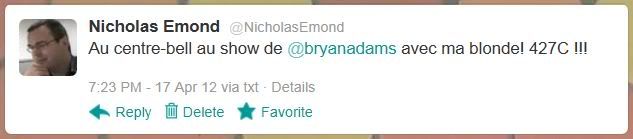
Mon twit sur Twitter

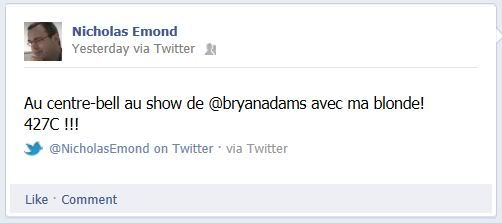
Le même twit sur Facebook

mercredi 18 avril 2012

Windows Live laisse tomber MySpace

Suffit que j’écrive sur comment connecter ses services 2.0 avec Windows Live pour que ça change. En effet, Windows Live laisse tomber MySpace. Vous voyez, MySpace est un site de réseautage social qui a perdu de la popularité depuis la venue de Facebook.

Ainsi donc, l’équipe Windows Live m’a envoyé un courriel m’informant de la sorte :
[…], il ne sera plus possible d'importer automatiquement les activités et contacts de MySpace dans Windows Live. Cela signifie que vous ne pourrez plus partager vos activités MySpace avec vos contacts Windows Live Messenger, ni importer les activités de vos amis MySpace ou les mises à jour de coordonnées de vos contacts dans Windows Live Messenger ou Hotmail.
Il nous tient plus que jamais à cœur d'optimiser Hotmail, Messenger et votre PC Windows. Veuillez noter que cette modification n'a aucun impact sur votre capacité à connecter Windows Live à d'autres réseaux sociaux tels que Facebook et Linked In.

lundi 16 avril 2012

Comment conjuguer ce verbe?

Image: photomyheart /
FreeDigitalPhotos.net
Comment conjuguer ce verbe? Le Conjugueur sait! Toujours dans le but de bloguer dans un français correct, je m’efforce d'écrire sans faire de fautes. Non seulement les fautes sont laides aux yeux, elles donnent un effet non-professionnel. Parmi les ressources que j’utilise, il y a Le Conjugueur. Même si Microsoft Word et Facebook vont me souligner en rouge les fautes, Tweeter, Blogger et mon teléphone intelligent ne le font pas. Alors quand je me demande « Comment conjugueur ce verbe? » je vais sur http://leconjugueur.lefigaro.fr/.

En consultant la fiche de verbe, vous pouvez savoir à quel groupe il appartient et s’il se conjugue avec avoir ou être et on peut visualiser la conjugaison avec des options tel au féminin, à la voix passive, en négation, etc.

« L’eusses-tu cru? », c’est croire au conditionnel passé à la deuxième forme.

En plus d’être disponible en français, Le Conjugueur offre la possibilité de conjugueur les verbes en anglais et en espagnol.

mercredi 28 mars 2012

Avoir ses contacts Facebook dans Windows Live Messenger

Saviez-vous qu'il est possible de chatter avec vos contacts Facebook alors que vous êtes dans l'application Windows Live Messenger? Oui, c'est possible. J'utilisais cette fonctionnalité jusqu'à ce qu'elle disparaisse mystérieusement après une mise à jour de Windows. Quelques jours plus tard, après avoir discuté avec un collègue de travail, celui-ci m’a montré comment retrouver cette fonction tellement pratique.

  1. Avant de continuer, il vous faut connecter Facebook à votre compte Hotmail.
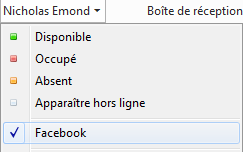
  2. Ensuite, dans Windows Live Messenger, cliquez sur votre nom, puis sélectionnez Facebook.
Le tour est joué!

Je tiens à remercier Le Seigneur de l’Informatique, mon collègue de travail qui voulant garder l’anonymat veut quand même se faire appeler ainsi en toute humilité.