mardi 24 avril 2012

Nouvelles couleurs, même contenu

Un collègue de travail m'a fait remarqué qu'il avait eu mal aux yeux après avoir lu mon blogue.
Peut-être parce que tu utilises un fond noir?

Alors, j'ai changé ça pour blanc. On va bien voir!

Le nouveau SkyDrive expliqué par Niko 2.0

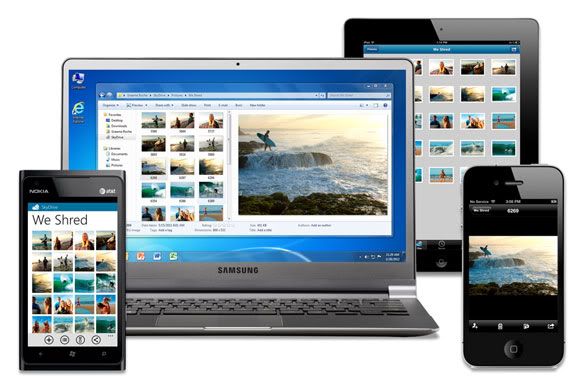
Il y a déjà quelques temps que j’écrivais sur SkyDrive et OneNote. Vous savez, SkyDrive c’est le service offert par Microsoft pour permettre le partage de vos documents, notes, photos, et vidéos sur tous vos appareils comme votre PC, votre Mac, iPad, votre téléphone intelligent et même le web. De plus, vous pouvez même partager vos documents et répertoires sur votre SkyDrive avec vos amis.


Profiter de l’offre gratuite de 25Go
Si vous avez un compte Hotmail, vous avez déjà accès à 7Go de données disponible sur le nuage via SkyDrive. Cependant, profitez tout de suite de l’offre pour les loyaux clients pour avoir 25Go tout à fait gratuitement. Voici comment.

1.       Accédez à votre compte Hotmail par http://www.hotmail.com
2.       Dans le menu tout en haut, cliquez sur Stockage SkyDrive
3.       Dans le menu de gauche, cliquez sur le lien Gérer le stockage
4.       Cliquez sur le premier bouton Sélectionner à partir du haut, celui dans le rectangle SkyDrive gratuit.
Mais avant c’était déjà 25Go
Ce qu’il faut savoir, c’est qu’avant SkyDrive était déjà à 25Go et il s’est fait descendre à 7Go. Si vous ne faites pas la procédure plus haut pour revenir à 25Go, vous resterez à 7Go. Remarquez que 7Go, c’est quand même au moins 2000 documents Office ou 7000 photos.
L’application SkyDrive pour Windows et Mac
Maintenant disponible, l’application SkyDrive pour Windows et Mac permet de synchroniser le contenu d’un répertoire sur votre ordinateur avec votre SkyDrive. Vous changez votre fichier Excel de budget sur votre ordinateur et il se met à jour automatiquement sur SkyDrive, iPad et téléphone intelligent.
Lors de l’installation, cochez l’option pour partager le contenu de votre ordinateur sur SkyDrive. De cette façon, si vous avez oublié d’inclure un fichier de votre ordinateur dans votre répertoire SkyDrive local, vous pourrez donc à travers du web naviguer le contenu complet de votre machine.
Pour en savoir plus sur SkyDrive, visitez http://windows.microsoft.com/fr-CA/skydrive/home
Le Seigneur de l’informatique: je te remercie de m’avoir alerté pour la limite du 7Go, comment revenir à 25Go et de la disponibilité de l’application SkyDrive pour Windows.

jeudi 19 avril 2012

Bryan Adams, Twitter et téléphone mobile

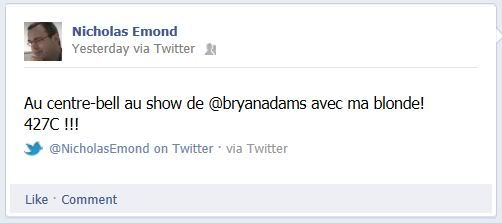
Pour fêter nos 14 années en tant que couple, j'ai sorti ma blonde mardi soir, 17 avril 2012  au Centre Bell de Montréal pour le spectacle de Bryan Adams. Le show était excellent, mais j'écris mon billet sur le côté 2.0. Je m'explique... avant que le spectacle ne commence, on pouvait lire les twits dont il était pour mention @bryanadams, soit le compte Twitter de Bryan. Alors, avant que le spectacle ne débute, on pouvait lire sur l'écran géant qui dominait la scène, les nombreux twits de personnes qui étaient dans l'assistance. C'était peut-être encore la cas hier soir à Chicoutimi ou même ce soir à Québec?

Alors au Centre Bell, il y avait 3 moyens d'envoyer des twits avec un téléphone :
  1. Se connecter au réseau Wi-Fi du Centre Bell et avoir l'application mobile de Twitter
  2. Avoir un plan data pour ainsi profiter de l'Internet partout où que vous soyez et avoir l'application mobile de Twitter
  3. Envoyer un texto à Twitter au 21212 (et même pas besoin d'avoir un téléphone intelligent)
Moi, ne sachant pas le mot de passe du Wi-Fi au Centre Bell et n'ayant pas un plan de data sur mon téléphone mobile, j'ai opté pour envoyer un texto à Twitter. Vous pouvez lire sur les commandes SMS de Twitter. Cependant, la première étape est qu'il faut ajouter votre numéro de téléphone mobile à votre compte Twitter, ce que j'avais déjà fait avant d'aller au spectacle.

De plus, vu que j'ai connecté mes services 2.0 ensemble - soit Twitter, Facebook, MySpace et Linked In - le SMS de mon téléphone s'est envoyé chez Twitter pour s'inscrire dans mes twits. Grâce à la connection entre Twitter et Facebook, mes amis Facebook on vu sur mon mur ma publication sur Bryan. Même chose pour Linked In.

Mon twit sur Twitter

Le même twit sur Facebook

mercredi 18 avril 2012

Windows Live laisse tomber MySpace

Suffit que j’écrive sur comment connecter ses services 2.0 avec Windows Live pour que ça change. En effet, Windows Live laisse tomber MySpace. Vous voyez, MySpace est un site de réseautage social qui a perdu de la popularité depuis la venue de Facebook.

Ainsi donc, l’équipe Windows Live m’a envoyé un courriel m’informant de la sorte :
[…], il ne sera plus possible d'importer automatiquement les activités et contacts de MySpace dans Windows Live. Cela signifie que vous ne pourrez plus partager vos activités MySpace avec vos contacts Windows Live Messenger, ni importer les activités de vos amis MySpace ou les mises à jour de coordonnées de vos contacts dans Windows Live Messenger ou Hotmail.
Il nous tient plus que jamais à cœur d'optimiser Hotmail, Messenger et votre PC Windows. Veuillez noter que cette modification n'a aucun impact sur votre capacité à connecter Windows Live à d'autres réseaux sociaux tels que Facebook et Linked In.

lundi 16 avril 2012

Comment conjuguer ce verbe?

Image: photomyheart /
FreeDigitalPhotos.net
Comment conjuguer ce verbe? Le Conjugueur sait! Toujours dans le but de bloguer dans un français correct, je m’efforce d'écrire sans faire de fautes. Non seulement les fautes sont laides aux yeux, elles donnent un effet non-professionnel. Parmi les ressources que j’utilise, il y a Le Conjugueur. Même si Microsoft Word et Facebook vont me souligner en rouge les fautes, Tweeter, Blogger et mon teléphone intelligent ne le font pas. Alors quand je me demande « Comment conjugueur ce verbe? » je vais sur http://leconjugueur.lefigaro.fr/.

En consultant la fiche de verbe, vous pouvez savoir à quel groupe il appartient et s’il se conjugue avec avoir ou être et on peut visualiser la conjugaison avec des options tel au féminin, à la voix passive, en négation, etc.

« L’eusses-tu cru? », c’est croire au conditionnel passé à la deuxième forme.

En plus d’être disponible en français, Le Conjugueur offre la possibilité de conjugueur les verbes en anglais et en espagnol.

mercredi 28 mars 2012

Avoir ses contacts Facebook dans Windows Live Messenger

Saviez-vous qu'il est possible de chatter avec vos contacts Facebook alors que vous êtes dans l'application Windows Live Messenger? Oui, c'est possible. J'utilisais cette fonctionnalité jusqu'à ce qu'elle disparaisse mystérieusement après une mise à jour de Windows. Quelques jours plus tard, après avoir discuté avec un collègue de travail, celui-ci m’a montré comment retrouver cette fonction tellement pratique.

  1. Avant de continuer, il vous faut connecter Facebook à votre compte Hotmail.
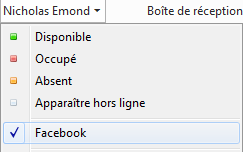
  2. Ensuite, dans Windows Live Messenger, cliquez sur votre nom, puis sélectionnez Facebook.
Le tour est joué!

Je tiens à remercier Le Seigneur de l’Informatique, mon collègue de travail qui voulant garder l’anonymat veut quand même se faire appeler ainsi en toute humilité.

mercredi 1 février 2012

Transférer ses contacts Linked In

Image: Michal Marcol
/ FreeDigitalPhotos.net
Une collègue de travail, conseillère en recrutement, quitte l’organisation où elle-même m’a embaucher. Avant qu’elle parte relever de nouveaux défis internationaux, elle m’a écrit ceci dans un courriel :
“Niko, aurais-tu un idée comment je pourrais partager mes contacts Linked In avec ma collègue? J’aimerais qu’elle puisse bénéficier de mes contacts et de mon réseau.
- Julie”
Alors que ce soit pour importer, copier, exporter, transférer, extraire ses connexions, contacts ou relations dans Linked In, voici ce que je lui ai répondu comme marche à suivre.

Partie 1 : L’extraction


La première étape consiste à extraire les contacts Linked In vers un fichier CSV.


Ce qu’est un fichier CSV en 3 secondes


En passant, ce genre de fichier, un csv, enregistre de l’information dans un format spécifique (comma-separated values). Donc un enregistrement par ligne, et les valeurs de l’enregistrement sont séparés par des virgules.


Les étapes pour extraire les contacts

  1. Dans Linked In, cliquez dans le menu du haut sur Contacts puis sur Relations.
  2. En bas à droite, clique sur le lien Exporter vos relations.
  3. Dans le menu déroulant, choisissez Microsoft Outlook (fichier .csv) puis cliquez sur Exporter.
  4. Écrivez le code CAPTCHA et cliquez sur Continuez.
  5. Téléchargez le fichier.


Partie 2 : L’importation


Une fois le fichier csv téléchargé et envoyé à l’autre personne, voici ce qu’il reste à faire.
  1. Dans Linked In, cliquez dans le menu du haut sur Contacts puis sur Ajouter des relations.
  2. Cliquez sur le lien Importez les adresses e-mail de vos contacts depuis votre bureau » en bas du carré bleu de gauche.
  3. Cliquez sur le bouton Parcourir et sélectionnez le fichier csv reçu créé dans la partie 1.
  4. Cliquez sur Télécharger le fichier. (Ceci peut prendre quelques minutes)
  5. Cochez les contacts pour les inviter à joindre votre réseau.
  6. Cliquez sur Envoyer des invitations.


Bonne chance dans tes nouveaux défis Julie!

mardi 17 janvier 2012

Connectez Linked In et Twitter

Dans ce billet, je vais vous expliquer comment connecter Linked In et Twitter ensemble et vous y découvrirez aussi les avantages. Mais commençons par différencier Linked In et Twitter du reste des services disponible sur le Web 2.0.


Linked In

Avec Facebook vous ajoutez vos amis et membres de votre famille comme contact. Pour Linked In, vos contacts sont vos fournisseurs, clients, partenaires et collègues de travail. Bref, un est pour le fun et l’autre pour le travail. Donc avec Linked In, vous vous connectez avec différents utilisateurs et vous partagez des contacts des liens et échangez des statuts.


Twitter

Sur ce site, vous devez partager votre statut en moins de 140 caractères. Sur Twitter, vous avez des abonnés qui suivent ce que vous allez dire sur Twitter et vous vous abonnez à vos groupes de musiques préférés, services de nouvelles, compagnies préférés et autres afin de savoir les dernières nouvelles sur eux.


Les avantages

  1. Mettre à jour son statut à un seul endroit : une fois la mise à jour faite sur un site, celui-ci sera copié automatiquement sur l’autre.
  2. Associer son compte Twitter à son profil Linked In : ainsi, vous pourrez compter vos clients, fournisseurs, collègues de travail parmi vos abonnés Twitter.
  3. Partager le statut d’un contact Linked In : Le lien ou le texte partagé sera aussi affiché sur votre compte Twitter.
  4. Retwitter (RT) : Les RT seront affichés sur votre profil Linked In.

Comment établir la connexion

  1. Branchez-vous sur votre compte Linked In.
  2. Dans le menu du haut, cliquez sur le dernier item à droite, soit Plus.
  3. Cliquez sur Plus d’applications.
  4. Cliquez sur Tweets.
  5. Suivez les instructions et ajustez la configuration selon votre goût.
Une fois la connexion faite de votre profil Linked In vers votre compte Twitter, votre Twitter sera lui aussi connecté sur votre Linked In.

jeudi 5 janvier 2012

Quand viendra le temps de changer encore une fois votre mot de passe, pensez à mon truc

Image: chanpipat /
FreeDigitalPhotos.net
Si vous avez à utiliser un ordinateur pour votre travail, vous avez surement été alerté par ce message plus d’une fois :

Votre mot de passe est expiré, svp veuillez le changer.

Aussi, avec les mesures de sécurités aujourd’hui qui sont de plus en plus complexes, votre mot de passe ce doit de contenir au minimum 10 caractères, au moins 1 caractère en majuscule, un chiffre et parfois même un caractère spécial tel que !”/$%?&*()_+. Comble de malheur, vous devez trouver un mot de passe qui n’a pas été utilisé parmi vos 6 ou 8 derniers mots de passe utilisés!

Mon truc ce divise en 4

1. Contrer la liste de vos mots de passe déjà utilisés
Il suffit de prendre une liste que vous connaissez déjà mais qui n’a pas de lien direct avec vous, mais vous devez quand même savoir cette liste par cœur. Par exemple:
  • blooper
  • bulletbill
  • buzzybettle
  • cheepcheep
  • goomba
  • hammerbrother
  • koopatroopa
  • lakitu
Vous l’aurez peut-être deviné, il s’agit d’une partie de la liste des ennemis de Mario dans Super Mario Bros sur la Nintendo. *Note pour les petits malins : non, je n’utilises pas cette liste nul part, alors lâchez mon compte Facebook! Ainsi, lorsque le premier mot de passe sera expiré, passez au prochain dans la liste. Une fois de temps en temps, retourner à la première valeur de votre liste, si le changement fonctionne alors vous pouvez utilisés les 6, 8, 10 ou peu importe le nombre mots de passe et arrêter de vous casser la tête pour trouver un nouveau mot de passe.

2. Utilisez une seule série de chiffre
Si vous mettez en pratique la première partie de mon truc, alors vous pourrez utiliser la même série de chiffre. J’en ai 4-5 facile à générer. C’est déjà 4 caractères de moins à trouver pour votre mot de passe de 10 caractères minimum! Voici comment procéder: trouver une date quelconque et convertir cette dernière de cette façon : Prenez les 2 derniers chiffres de l’année (ou prendre le dernier si l’année est entre 2000 et 2009) puis ajouter à la fin le numéro de jour dans l’année. Par numéro de jour dans l’année, je veux dire que c’est le nombre de jours passée depuis le 1ier janvier de l’année de votre date choisie. Exemple: la St-Valentin de cette année est 2012-02-14, donc 1245.Si vous êtes du style à être minutieux avec les formats, ajouter un 0 entre l’année et le nombre de jour dans l’année si le nombre de jour est plus petit que 100. On passe donc de 1245 à 12045. Pour trouver rapidement le numéro du jour de l’année, dans Excel, il suffit de soustraire votre date avec le 1ier janvier puis d’y additionner le chiffre 1. C’est donc =A1-B1+1 où A1 est votre date choisie et B1 le premier de l’an.

Pour ce qui est du positionnement, vous pouvez soit mettre la série de chiffre toujours à la fin, ou entre le 3ième et 4ième caractère de votre item sélectionné dans la liste d’ennemis de Mario. *Note pour les petits malins : non, je n’utilises pas la St-Valentin de cette année comme date, alors lâchez mon compte Linked In!

3. Un caractère en majuscule
Encore ici, c’est la simplicité qui prime. Mettez toujours la caractère situé à la même position d’une fois à l’autre en majuscule. bulLetbill, gooMba, kooPatroopa… *Note pour les petits malins : non, je n’utilises pas le 4ième caractère de mon mot de passe en majuscule, alors lâchez mon compte Twitter!

4. Les caractères spéciaux
Les caractères spéciaux sont ni alphabétiques ni numériques. Ce sont les !”/$%?&*()_+±@£¢¤¬¦²³¼½¾. Pour y aller encore de façon simple, essayez de remplacer une lettre par un caractère spécial. Exemple : bulL£tbill, gooMb@, laK!tu. $ pour S, ¢ pour c… *Note pour les petits malins : non, je n’utilises même pas de caractères spéciaux dans mes mot de passes, alors lâchez mon compte usager au travail!

Poussez plus loin pour éviter d’utiliser le même mot de passe partout
Dernier truc pour éviter d’utiliser le même mot de passe partout: Réutilisez la même liste de mot de passe, mais assignez ceux-ci aux différents places dont vous en avez besoin.
Travail bulL£t1245bill
Hotmail gooM1245b@
Facebook laK1245!tu
Linked In hamM£r1245brother
Twitter bl¤O1245per

Ainsi lorsque le temps de changer de mot de passe au travail arrive, profitez-en pour changer tous vos de mots de passe en décalant la liste de 1.
Travail gooM1245b@
Hotmail laK1245!tu
Facebook hamM£r1245brother
Linked In bl¤O1245per
Twitter bulL£t1245bill
*Note pour les petits malins : lâchez aussi mon compte à la banque! En parlant justement de banque, vous avez besoin d’un nouveau NIP? Utilisez la partie 2 pour générer le vôtre.


vendredi 9 décembre 2011

Connectez vos services 2.0 avec Windows Live (MSN)

Saviez-vous qu'il est possible de connecter tous vos services 2.0 ensemble avec Windows Live. Vous savez, Windows Live regroupe les Hotmail, Windows Live Messenger (anciennement connu sous le nom de MSN), Windows Live Writer, Windows Live Mail, Windows Live Movie Maker et autres services disponibles sur Internet par Microsoft.
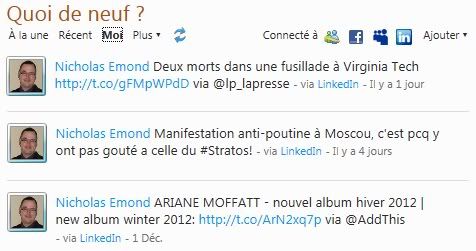
Donc, en connectant mes réseaux sociaux tel que Facebook, Linked In, My Space, et autres services de l'ère du 2.0 comme YouTube, Blogger, WordPress, Flickr, Photobucket, SlideShare, StumbleUpon et j'en passe; mes amis sur MSN Windows Live lorsqu'ils regarderont mon profil Windows Live à partir d'Hotmail ou de Windows Live Messenger verront que j'ai ajouté un article sur mon blog dans Blogger, que j'ai mis un vidéo en ligne sur YouTube, partagé une présentation sur SlideShare, mis en ligne une photo sur PhotoBucket, ajouté une certification sur mon profil Linked In ou que j'ai partagé un lien sur Facebook.
Mes derniers statuts dans la fenêtre Windows Live sur Hotmail
De plus, si je mets à jour mon statut de profil sur Windows Live, je peux choisir que mon statut soit copier sur Facebook, Linked In, etc. Le contraire se fait aussi : si je mets à jour mon statut de profil Facebook, celui-ci sera automatiquement copié comme nouveau statut Windows Live. On peut aussi aller plus loin de façon à ce que mes connections Facebook ou Linked In soient enregistrés dans mes contacts Hotmail.
Pour connectez vos différents services avec Windows Live :
  1. Allez sur http://www.hotmail.com et connectez-vous avec votre compte.
  2. Sous votre nom en haut à droite, cliquez sur Profil.
  3. Dans la colonne de gauche, sous la section Connecté à, cliquez sur Se connecter.
  4. À partir de là, cliquez sur le service auquel vous voulez connecter votre profil Windows Live et suivez les instructions et changer les configurations.

Si vous avez remarqué, Twitter n'est pas dans cet article, mais il sera dans les prochains.