
mercredi 7 septembre 2011

Urbanspoon - Pour toujours savoir où aller manger

Depuis que je travaille au centre-ville, j'ai perdu mes différents endroits à proximité du bureau comme le magasin d'électronique, la librairie, la pharmacie, la succurcale bancaire. Mais, ce qui me déstabilise le plus, c'est de ne plus connaître de restaurants. Une chance qu'après un peu de recherche j'ai découvert Urbanspoon.

Sur http://www.urbanspoon.com, on choisit une ville, un quartier, le genre de restaurant (bistro, buffet, chinois, indien, italien, mexicain, pizza, etc.) et le site nous retourne une liste de restaurants correspondant à nos critères de recherche. Par la suite, on peut trier par nom, popularité et fourchette de prix. Finalement, on clique sur un restaurant pour obtenir le téléphone, l'adresse ainsi qu'un plan sur une carte pour s'y rendre facilement, les heures d'ouverture et les critiques des usagers du site.

Si vous vous inscrivez pour être membre du site, vous pourrez alors voter pour le restaurant, écrire une critique, ajouter des photos et plus.

Ce qui est aussi pratique, c'est que toute l'information disponible en ligne peut être accessible grâce à votre téléphone mobile ou iPad. Maintenant, je ne suis plus au dépourvu quand vient le temps de savoir où je vais manger, autant chez moi, au travail, chez un client ou bien en voyage. Bon appétit!

mercredi 24 août 2011

J'aime mieux quand les PDF s'ouvrent dans Adobe Reader

Image: Ambro / FreeDigitalPhotos.net
Je viens tout juste de changer d'emploi et dans Internet Explore sur mon nouvel ordinateur au travail, lorsque je cliques sur des liens vers des fichiers PDF, ceux-ci s'ouvrent directement dans une fenêtre Internet Explorer au lieu de s'ouvrir dans Adobe Reader, soit le comportement normal dès qu'on double-clique sur un tel fichier.

Alors, voici la procédure à suivre pour forcer les PDF à s'ouvrir dans Adobe Reader même si on clique sur un lien PDF dans Internet Explorer.

  1. Ouvrez Adobe Reader.
  2. Cliquez sur le menu Edition puis sélectionnez Préférences.
  3. Dans la liste des Catégories à gauche, cliquez sur Internet.
  4. Décochez Afficher dans le navigateur.
  5. Cliquez sur OK.
  6. Fermez Adobe Reader.

mardi 16 août 2011

Réduisez toutes les fenêtres pour afficher le bureau en un seul clic sous Windows 7!

Moi le premier, lorsque j'utilise un ordinateur je peux avoir une vingtaine de fenêtres ouvertes: notepad, Internet Explorer, Word, Excel, PowerPoint, 2-3 PDFs, un logiciel d'infographie puis un lecteur de fichier MP3 pour écouter ma musique favorite.

Parfois, lorsqu'un usager venait dans mon bureau pour me poser une question informatique, la première étape était d'afficher le bureau comme ça, moi je n'étais plus distrait par le contenu de mon ordinateur et lui il pouvait voir un fond d'écran du dernier film d'action intéressant ou, la grande majorité du temps, la photo de ma femme et de mon fils.

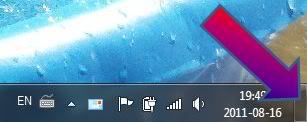
Donc, pour afficher le bureau en un seul clic sous Windows 7, il suffit d'aller cliquer dans le coin en bas à droite de l'écran, tout juste à côté de l'heure et de la date.

jeudi 11 août 2011

Exploser une liste de distribution dans Microsoft Outlook

Voici ce que vous devez faire lorsque vous voulez réviser le contenu d'une liste de distribution ou si jamais vous voulez enlever des individus de cette liste dans Microsoft Outlook.

  1. Dans Outlook, créez un nouveau courriel.
  2. Cliquez sur À… et sélectionnez une liste de distribution et cliquez sur OK.
    Vous pouvez identifier une liste de distribution à l'aide de cet icône.
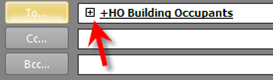
  3. Cliquez sur le +.
     
  4. Cliquez sur OK.
  5. Si jamais vous voulez enlever des individus de la liste, cliquez sur le nom et appuyez sur Supprimer.

mercredi 10 août 2011

Truc pour apparaître dans les résultats de recherche sur les médias sociaux

Image: koratmember / FreeDigitalPhotos.net
Avec Facebook et Linked In, vous pouvez fournir plus qu'une adresse courriel. De cette façon, les membres de votre famille et amis avec qui vous communiquez avec votre compte Hotmail pourront vous trouver. Si vous ajoutez aussi votre adresse courriel de votre travail, vos collègues de travail, partenaires, clients, fournisseurs pourront vous rechercher et plus important, ils vont vous trouver. J'écris ceci parce qu'il y a toujours une option pour ajouter de nouveaux amis (ou connections) avec une importation de vos contacts provenant de votre application de courriel (tel Microsoft Outlook utilisé à mon travail).

jeudi 21 juillet 2011

Horreur, j'ai effacé des fichiers importants

Image: Michal Marcol
/ FreeDigitalPhotos.net
Que ce soit nos photos de voyage, nos fichiers d'impôts ou nos recettes de cuisines, si vous les avez toutes supprimées, ne vous en faites pas, ça arrive même aux meilleurs. Voici la liste des choses à faire pour récupérer vos fichiers importants.
  1. Restez calme.
  2. Ne touchez plus à rien.
  3. Sans attendre, allez sur votre moteur de recherche préféré et écrivez "RECOVERY DELETE FILE" ce qui veut dire en français: recouvrement fichier supprimé.
  4. Sélectionnez le premier logiciel gratuit et installez-le sur le poste où les fichiers ont été effacés.
  5. Suivez les instructions du logiciel pour récupérer le contenu.
Suite à une question sur la page Facebook du blogue, une fan de Niko 2.0 a trouvé un vidéo qui explique exactement ce que je viens d'écrire en utilisant le logiciel Data Recovery.

mercredi 13 juillet 2011

Besoin de redimensionner une image en 30 secondes? Facile avec Web Resizer

Aucun logiciel à installer. Pratique quand on veut ajuster sa photo de profil.
Voici donc les étapes pour redimensionner ou rogner une photo :
1.       Allez sur le site web de Web Resizer.
2.       Cliquez sur le bouton Browse.
3.       Sélectionnez la photo à ajuster.
4.       Cliquez sur Upload image.
5.       À partir de là vous pouvez
·         rogner (crop) l’image  afin de la recadrer,
appuyez sur le cadenas toujours pour avoir le même ratio
·         changer la dimension,
·         la tourner,
·         la tinter,
·         jouer avec l’exposition et le contraste,
·         appliquer une bordure
6.       Lorsque vous êtes satisfait du résultat, cliquez sur Apply changes.
Si vous voulez recommencer, cliquez sur Start over.
7.       Une fois terminé, cliquez sur Download this image, le lien au-dessus de Apply changes.

jeudi 7 juillet 2011

Tu ne sais pas quelle musique est en train de jouer? Demande à Shazam!

Non, ce billet ne porte pas sur le magicien Shazam, mais bien sur l'application pour téléphone mobiles. Une fois l'application installée sur votre téléphone intelligent, il vous suffit de diriger le microphone de votre appareil vers la source musicale pour que Shazam enregistre la musique, l'envoi via Internet pour ainsi comparer la portion sonore avec sa base de données et retourner le titre de la chanson, le nom de l'artiste avec une image de la pochette. Une fois la chanson de l'artiste identifiée, toujours avec Shazam, vous pouvez effectuer les actions suivantes:
  • Acheter l'album sur Amazon;
  • Partager votre découverte sur Facebook, Twitter, par SMS ou courriel;
  • Rechercher l'album ou le single sur eBay;
  • Rechercher la chanson sur YouTube;
  • Trouver les paroles de la chanson;
  • Acheter des billets de la tournée de l'artiste;
  • Recevoir des recommendations de chanson ou artistes similaires afin d'approfondir vos connaissances musicales;
  • Consulter la discographie de l'artiste;
  • Lire une biographie de l'artiste;
  • Acheter une sonerie pour votre téléphone de la chanson analysée.
Comme preuve que ça fonctionne très bien, j'ai pu identifier la pièce Panis Angelicus de Luciano Pavarotti accompagné de Sting. C'est une très belle chanson qui jouait pendant nos tours de voitures du samedi après-midi en famille quand j'étais plus jeune.

Cependant, il faut quand même savoir qu'il ne faut pas trop en demander à Shazam. Il n'a malheureusement pas pu identifier la chanson Tunak Tunak Tun du chanteur indien Daler Mehndi. J'entends souvent cette chanson près de chez moi. Je connaissais déjà la chanson et j'ai voulu tester les capacité de Shazam qui n'a malheureusement pas trouvé cette chanson dont la chorégraphie est très spéciale. Voyez le vidéo ci-bas.

Pour télécharger Shazam, va sur http://www.shazam.com/

mardi 5 juillet 2011

Raccourcis Windows pour arrêter l'ordinateur

Voici un truc pour avoir un raccourci sur le bureau qui arrête l'ordinateur.
  1. Avec le bouton de droite, cliquez sur le Bureau, cliquez sur Nouveau puis Raccourci.
  2. Copier-collez la commande du raccourci que vous voulez créer puis cliquez sur Suivant. (Voir tableau plus bas)
  3. Tapez un nom pour le raccourci et cliquez sur Terminé.
  4. Avec le bouton de droite, cliquez sur le nouveau raccourci puis cliquez sur Propriétés.
  5. Cliquez sur Changer l'icône.
  6. Sélectionnez un nouvel icône et cliquez sur OK.
  7. Cliquez sur OK.    
Tableau des lignes de commande


Tâche
Ligne de commande
Arrêter
%SystemRoot%\System32\shutdown.exe /s
Redémarrer
%SystemRoot%\System32\shutdown.exe /r
Logoff
%SystemRoot%\System32\shutdown.exe /l
Hibernation
Windows XP:
rundll32.exe PowrProf.dll,SetSuspendState
 
Windows Vista and Windows 7:
%SystemRoot%\System32\shutdown.exe /h
Vérouiller
Rundll32.exe User32.dll,LockWorkStation
Mode repos
rundll32.exe powrprof.dll,SetSuspendState 0,1,0

Rechercher des images avec une image et trier par sujet

Laissez-moi partager 2 nouvelles choses que j'ai appris avec la recherche d'images de Google.

NASA/ESA
Premièrement, on peut rechercher des images avec une image. Plus besoin de taper notre requête, on n'a qu'à importer une image et hop! Je m'explique à l'aide d'une photographie de la nébuleuse d'Orion à droite. Suffit de se rendre à l'adresse suivante : http://images.google.com/ pour ensuite, très important, cliquer sur l'appareil photo situé juste à côté du bouton Recherche d'images ou Search images.
 
Ensuite, on peut soit coller l'URL d'une image qui se trouve sur Internet ou on peut importer notre propre image. Finalement, le résultat de la requête affiche des liens où l'image est utilisé sans oublié que des images similaires sont aussi retournées.


Deuxièmement, par défaut, les résultats de recherche d'images sont par pertinence. Mais, il est possible de trier le tout par sujet. Donc, si on fait une recherche d'images avec le terme Nebula et qu'on tri par sujet, on retrouvera des photographies de la nébuleuse d'Orion, des fonds d'écran de nébuleuses, des plantes, des voitures et un personnage de dessin animé. Pour changer le tri, vous trouverez l'option dans la colonne de gauche.